Comment ça marche l'iPhone, iPod, iPad, Apple TV, Apple Watch, AirPods ou Apple Vision Pro ? Toutes nos trucs, astuces et tutos pour exploiter votre smartphone, tablette, casque ou ordinateur Apple.
Apple vient de dévoiler une mise à niveau majeure des outils d’édition de l’application Photos, intégrée à Apple Intelligence (et disponible en France). Trois nouvelles fonctionnalités IA...
Voir l'écran « iPhone indisponible » ou « Verrouillage de sécurité » peut être frustrant. Ce message, généralement accompagné du lien support.apple.com/passcode, indique que votre...
Suite à notre précédent article sur l’urgente nécessité pour Apple d’améliorer l’auto-correcteur de l’iPhone, nous nous sommes rendu compte que beaucoup d’utilisateurs ignoraient...
Depuis iOS 17, Apple a discrètement introduit une fonction aussi simple que pratique : NameDrop. En approchant deux iPhone compatibles, il devient possible d’échanger ses coordonnées...
Avec la mise à jour iOS 26.5 déployée lundi 11 mai, Apple a ajouté un nouveau fond d’écran dynamique et ultra-personnalisable : Pride Luminance. Ce wallpaper aux bandes de couleurs...
Depuis macOS Tahoe, Spotlight n’est plus un simple outil de recherche au niveau système : il devient un véritable centre de commandes intelligent et ultra-rapide, une sorte de launcher. Apple a...
Il existe une multitude de raccourcis clavier sur Mac, mais la plupart des utilisateurs n’en utilisent qu’une poignée au quotidien, faute de tous les mémoriser. Voici justement un raccourci...
De nombreux utilisateurs de la gamme iPhone 17 (incluant l’iPhone 17, iPhone 17 Pro et surtout l’iPhone Air) signalent un problème récurrent : lorsque la batterie tombe à zéro, le smartphone...
Personnaliser l’icône d’un dossier sur Mac est une astuce simple, souvent méconnue, qui permet pourtant de transformer complètement l’apparence de macOS. Voici la méthode pour se...
On passe déjà une bonne partie de nos journées à jongler entre notifications, emails, fichiers et tâches répétitives. Et si tout ça pouvait se faire… sans nous ? Une nouvelle génération...
Si vous utilisez souvent votre MacBook à la maison ou au bureau, vous risquez d’user prématurément sa batterie, notamment si les cycles de charge s'enchaînent. Heureusement, Apple a ajouté...
Les joueurs du monde entier s'arrachent la Nintendo Switch 2, avec déjà plus de 5 millions d’unités vendues, pour son catalogue d'exclusivités et son expérience unique. Son écran de 7,9...
Votre iPhone vient de vous envoyer la notification fatidique : la batterie de votre AirTag est faible. Pas de panique, le petit traqueur d'Apple est conçu pour durer environ un an, et son...
Les appareils Apple équipés d’un écran ProMotion (taux de rafraîchissement 120 Hz) - comme les iPhone 13 Pro et ultérieurs, les iPad Pro depuis 2017, et les MacBook Pro 14 et 16 pouces à...
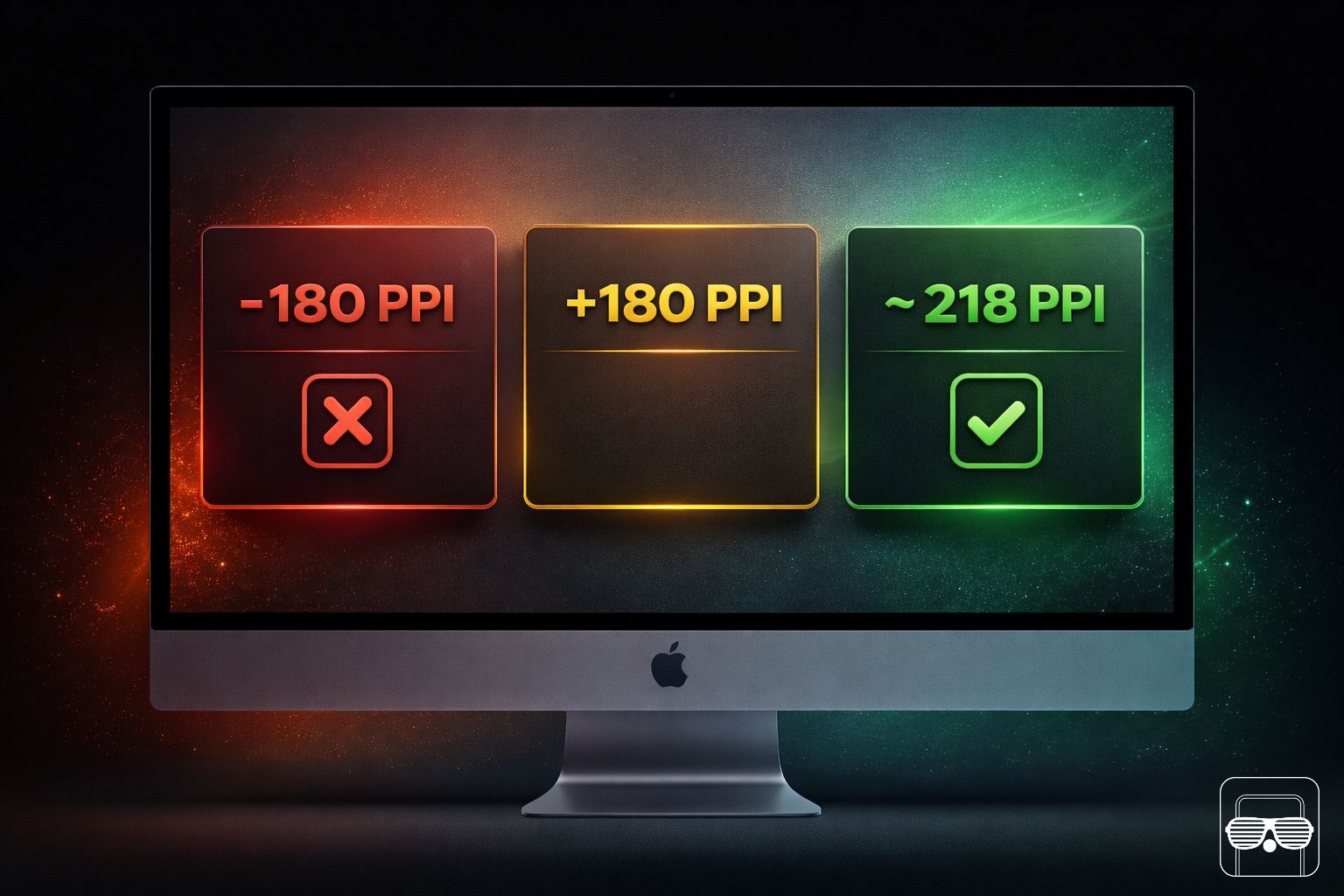
C’est rarement, voire jamais évoqué, mais l’information la plus importante avant d’acheter un écran externe pour l’intégrer à l’écosystème Apple reste le PPI. Si ce dernier n’est...
Vous le savez, quelques mois après Spotify, Apple Music est désormais intégré directement dans ChatGPT sous forme d'application dédiée, ce qui vous permet de rechercher dans le catalogue, de...
Écouter de la musique ou un podcast en s’endormant sans vider la batterie de son iPhone, c’est possible. Une fonctionnalité méconnue du minuteur permet d’arrêter automatiquement la lecture...
Les cartes-cadeaux Apple restent l’un des cadeaux les plus populaires pendant les fêtes. Si vous en avez reçu une ce Noël, bonne nouvelle : une fois créditée, sa valeur est ajoutée au solde...
Aujourd'hui, nous allons voir comment modifier certains paramètres sur un nouvel iPhone afin d'en profiter pleinement. Que ce soit pour économiser la batterie, éviter d'être traqué ou utiliser...
Vous avez probablement déjà vécu cette situation frustrante : votre iPhone se charge mollement, vous transférez des photos à vitesse d'escargot, puis vous débranchez et rebranchez le câble......
Contrairement à certains téléphones Android, les iPhone n'ont pas de LED de notification dédiée qui s'allume pour les appels, les messages ou d'autres alertes. Cependant, Apple propose une...
Apple cultive parfois le mystère là où on ne l'attend pas. Les mises à jour des AirPods en sont le parfait exemple : aucun indicateur clair, aucune barre de progression, juste l'espoir que le...
Depuis la sortie de macOS 26.1, un bug particulièrement frustrant touche certains utilisateurs : le Finder se met à ralentir considérablement, parfois au point de faire apparaître la fameuse...
Il arrive parfois que l’écran de l’iPhone se fige complètement, rendant l’appareil impossible à utiliser. Dans cette situation, même l’extinction classique devient inaccessible....
Sur iPhone, Apple Wallet centralise désormais tous les moyens de paiement du quotidien. En quelques secondes, il permet de régler un achat, présenter une carte de fidélité ou valider un ticket...
L'ingénieur réseau japonais Christoff Visser vient de lever le voile sur un comportement méconnu d'AirDrop qui peut sérieusement perturber les connexions Wi-Fi des appareils Apple. Sa...
Apple a déployé iOS 26 au grand public le 15 septembre 2025, apportant une multitude de nouvelles fonctionnalités et d’améliorations subtiles aux iPhones compatibles. Bien que les mises à...
La série iPhone 17, y compris l'iPhone Air, introduit la double capture, une fonctionnalité qui permet d'enregistrer des vidéos avec les caméras avant et arrière simultanément. Idéale pour...
Aujourd'hui, jour de lancement des iPhone 17, nous allons voir comment forcer le redémarrage de l'un d'entre eux, en cas de blocage. Souvent appelée "hard reset", cette manipulation pourra vous...
L'eSIM représente l'avenir de la connectivité mobile, et la France n'échappe pas à cette tendance, à fortiori avec l'iPhone 17 Air, sans emplacement de SIM physique. Cette carte SIM virtuelle,...