OpenClaw 2.0 : installation simplifiée, mode collaboratif et pilotage amélioré
 Alban Martin
- Il y a 2 mois
- 💬 2 coms
- 🔈 Écouter
 OpenClaw 2.0 est la plus grosse mise à jour du projet open source d’agents IA. Plus de 16 000 pull requests, 933 contributeurs dont 569 nouveaux. L’objectif : moins de galère au premier lancement, plus de travail à plusieurs, et un vrai suivi depuis l’iPhone.
Quoi de neuf dans la 2.0
Tout d'abord, OpenClaw reste indépendant d’un seul fournisseur : ChatGPT, Claude, clé API ou modèle local.
Ensuite, l’installation ne demande plus tous les réglages d’un coup, dixit le blog OpenClaw. On branche un abonnement ChatGPT ou Claude, une clé API, ou un LLM local, et on arrive plus vite à la première conversation.
L’interface web s’ouvre directement sur le chat. On reprend une config, on surveille une tâche en direct, on relance un travail en cours. Exemple type : un agent surveille la boîte mail et envoie un Telegram dès qu’un message important arrive.
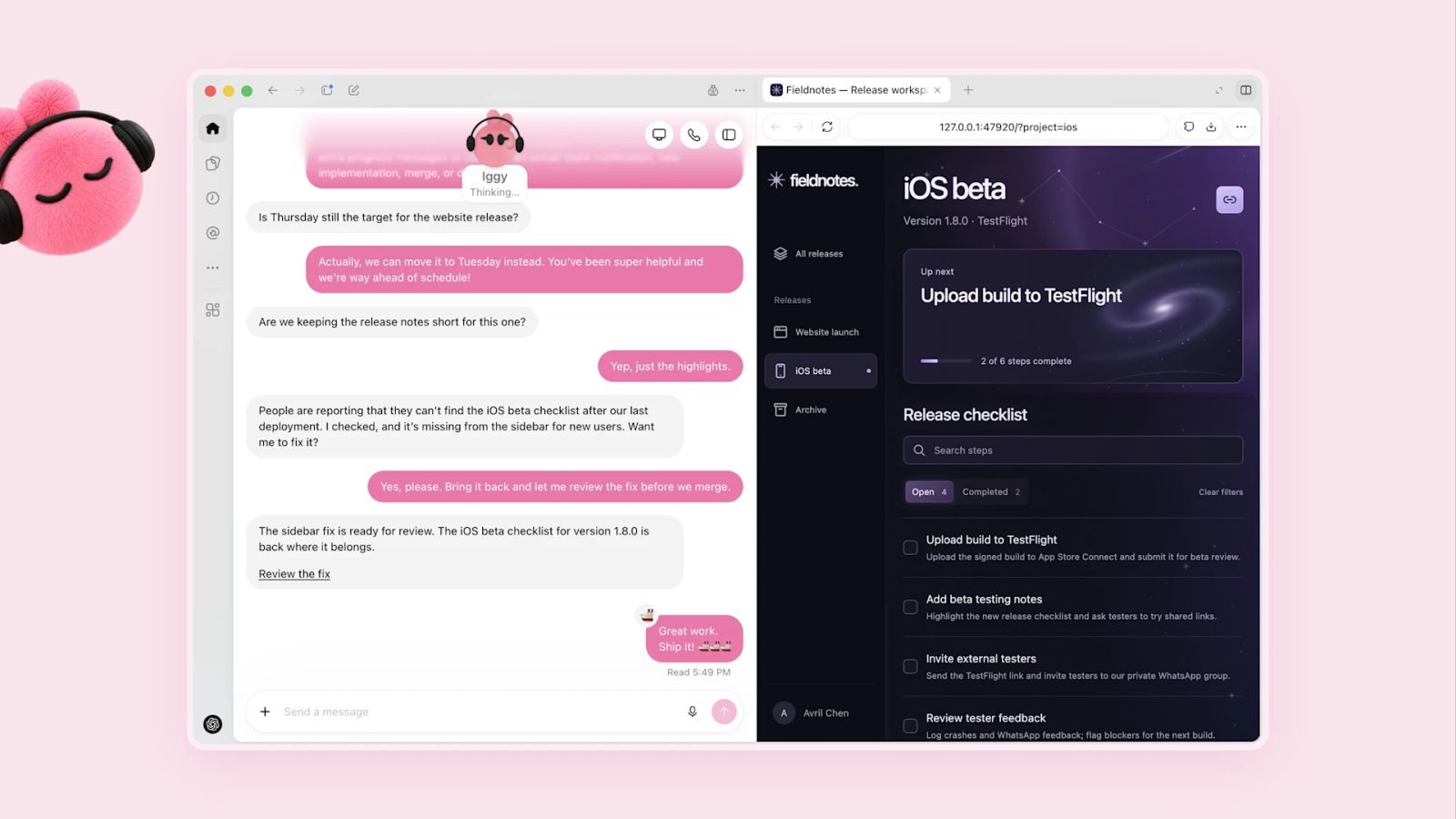
Le gros morceau, c’est le mode collaboratif. Une autre personne peut intervenir sur une tâche ou la reprendre sans perdre le contexte accumulé par l’agent. Famille ou équipe : OpenClaw parle d’expérience « multijoueur ».
La 2.0 touche aussi la messagerie, la mémoire, les modèles, les automatisations, les extensions, les apps natives et la sécurité.
L’app iOS (iPhone, iPad, Apple Watch) sert de télécommande : chat, notifications push, validation d’actions, accès optionnel caméra, photos, calendrier, position. L’iPhone n’héberge pas le moteur : le Gateway tourne sur un Mac (ou Linux / Windows).

Installer le service sur Mac (rappel)
Prérequis : un Mac, Terminal, idéalement avec Node 22 ou 24. L’installeur peut poser Node tout seul.
Installation complète
Comme vu il y a quelques mois, voici comment installer OpenClaw sur Mac :
- Ouvrez Terminal.
- Lancez :
curl -fsSL https://openclaw.ai/install.sh | bash
Le script détecte macOS, installe le nécessaire, puis lance l’assistant de configuration.
- Suivez l’onboarding : fournisseur d’IA (ChatGPT, Claude, API…), éventuellement le daemon pour que le service redémarre tout seul :
openclaw onboard --install-daemon
- Vérifiez :
openclaw --version openclaw doctor openclaw gateway status
Le Gateway écoute en général sur le port 18789.
- Ouvrez l’interface :
openclaw dashboard
ou allez sur http://127.0.0.1:18789/
Si le navigateur affiche « unauthorized », utilisez le lien avec ?token= affiché dans le Terminal.
Avec Node
Alternative si Node est déjà là :
npm install -g openclaw@latest openclaw onboard --install-daemon
Relier l’iPhone
- Installez OpenClaw depuis l’App Store (gratuit).
- Sur le Mac, le Gateway doit tourner.
- Dans l’app, scannez le QR code ou entrez le code d’appairage.
- Validez la demande sur le Mac si besoin.
- Accordez uniquement les permissions iOS dont vous avez besoin (caméra, photos, etc.).
Vous recevez alors les push, vous approuvez les actions sensibles et vous pilotez l’agent hors du bureau.
En pratique
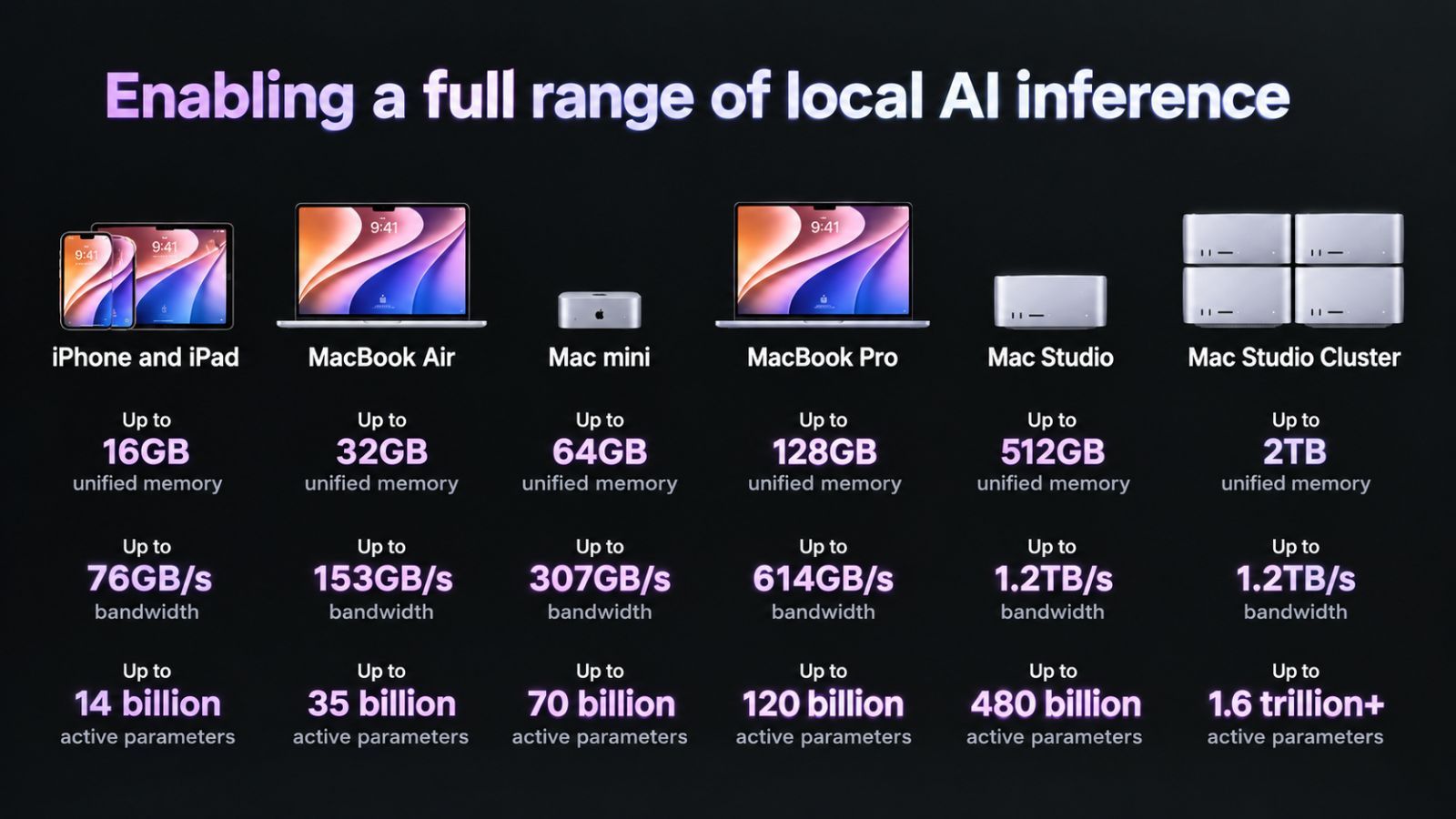
OpenClaw 2.0 ne transforme pas l’outil en produit grand public magique : il faut encore un Mac allumé et un modèle derrière. Mais le premier lancement est moins punitif, le travail à plusieurs devient réel, et l’iPhone sert enfin de véritable nœud distant. Idéal sur un Mac mini ou un Mac Studio qui reste allumé - le cas d’usage dont Apple parle tant en ce moment.
 Telegram adopte enfin les passkeys pour une connexion simplifiée
 Apple publie aussi macOS 26.0.1, watchOS 26.0.2, visionOS 26.0.1, tvOS 26.0.1 et iOS 18.7.1
 Apple développerait un concurrent à OpenClaw
 Apple bloque l'installation de la bêta iOS 26.2 sur certains appareils