PhotoGIMP tranforme Gimp en Photoshop sur Mac !
 Alban Martin
- Il y a 20 jours
- 💬 Réagir
- 🔈 Écouter

 Vous en avez assez de l’abonnement Adobe mais vous ne voulez pas passer des semaines à réapprendre un logiciel ? PhotoGIMP adapte l’interface et les raccourcis de GIMP pour les rapprocher de ceux de Photoshop. Et GIMP reste totalement gratuit. Une alternative crédible comme Pixelmator Pro, mais plus complète et moins chère.
Adobe Photoshop est devenu un incontournable de la retouche photo et de la création graphique depuis plus de 36 ans. Le problème, c’est son modèle par abonnement. Pour ceux qui veulent réduire leurs dépenses, GIMP constitue depuis longtemps une alternative sérieuse : le logiciel est gratuit, open source et disponible sur macOS, Windows et Linux.
Mais passer de Photoshop à GIMP implique un gros changement : l'interface n'est pas organisée de la même manière et de nombreux raccourcis diffèrent. C'est précisément ce que cherche à résoudre PhotoGIMP.
GIMP avec les habitudes de Photoshop
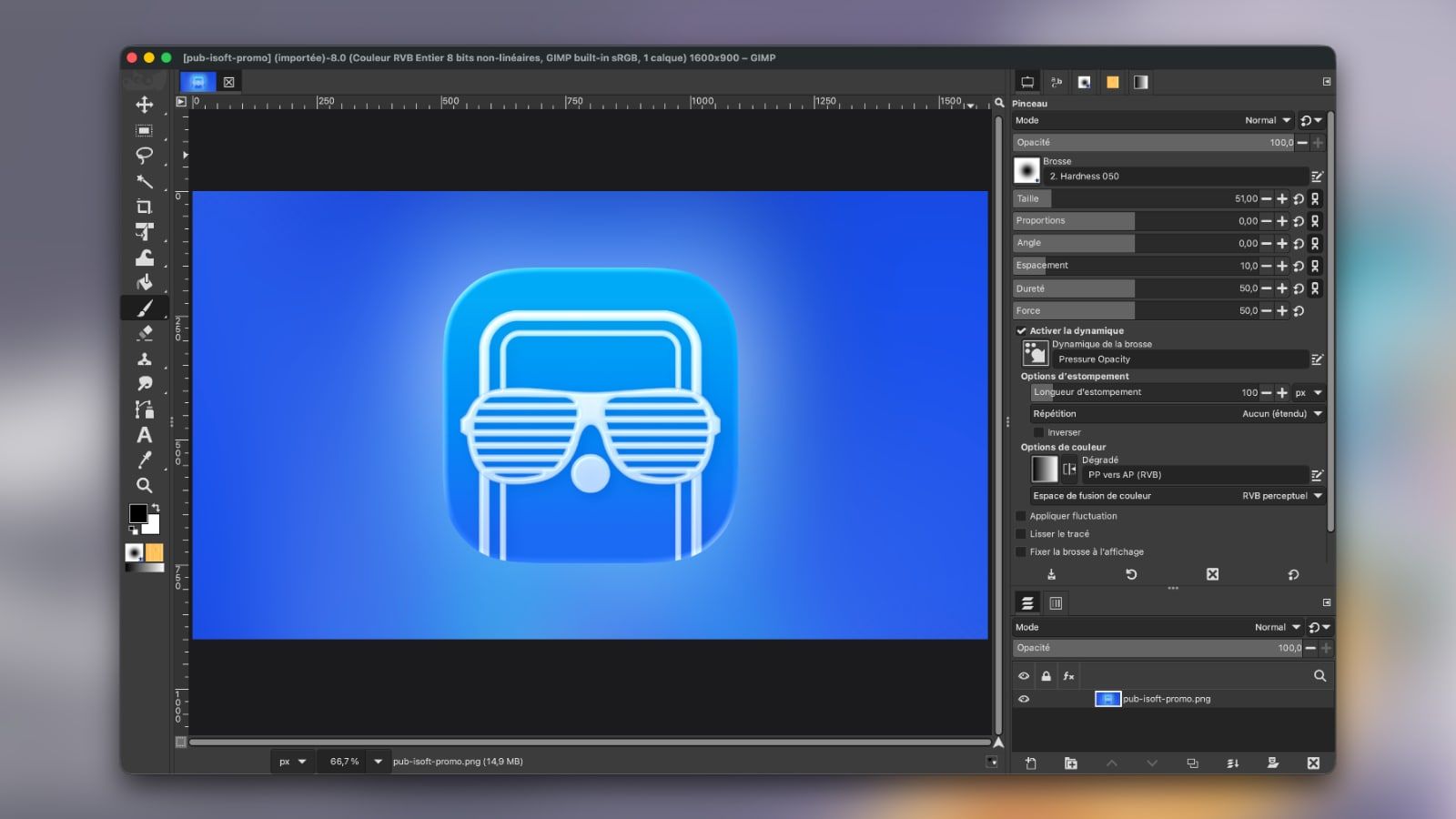
PhotoGIMP est un patch communautaire qui modifie l'interface de GIMP pour la rendre plus familière aux utilisateurs de Photoshop. Les outils sont réorganisés, les panneaux repositionnés et les raccourcis clavier adaptés à ceux de Photoshop sous Windows.
Le projet ajoute également un écran de démarrage personnalisé et optimise l'espace de travail pour laisser davantage de place à l'image.
Il ne faut toutefois pas s'attendre à un Photoshop gratuit. PhotoGIMP ne change pas le fonctionnement interne de GIMP : il réduit surtout le temps nécessaire pour retrouver ses marques.
Comment installer PhotoGIMP sur Mac ?
La première étape consiste à installer GIMP 3, puis à le lancer au moins une fois avant de le fermer. Cela permet au logiciel de créer ses fichiers de configuration. La version stable actuelle est GIMP 3.2.6, publiée le 10 septembre 2026.
Il faut ensuite :
- Télécharger la dernière version de PhotoGIMP depuis son dépôt GitHub.
- Décompresser l'archive.
- Dans le Finder, utiliser Cmd + Shift + G puis ouvrir ~/Library/Application Support/GIMP.
- Sauvegarder le dossier de configuration existant.
- Copier le dossier PhotoGIMP correspondant dans le dossier GIMP.
- Remplacer ou fusionner les fichiers lorsqu'ils sont demandés.
- Relancer GIMP.
Attention toutefois à la compatibilité. Le projet PhotoGIMP indique actuellement une compatibilité avec GIMP 3.0 et plus, mais travaille encore spécifiquement sur une installation mieux adaptée à GIMP 3.2, notamment pour éviter de remplacer la configuration existante. Nous avons en tout cas testé avec la 3.2.6 et tout fonctionne.
Une bonne porte de sortie d'Adobe
PhotoGIMP ne transforme évidemment pas GIMP en clone parfait de Photoshop. En revanche, pour quelqu'un qui connaît déjà parfaitement les outils et raccourcis d'Adobe, c'est une façon intéressante de réduire le principal frein au changement.
Et contrairement à Photoshop, il n'y a aucun abonnement à payer. GIMP reste gratuit sur son site officiel, tandis que PhotoGIMP est distribué comme un projet open source sur GitHub.
 GIMP 3.0 : une mise à jour majeure après sept ans de développement
 Nouvelles tarifications pour Lightroom et Photoshop en 2025
 Apple rachète Pixelmator, le concurrent de Photoshop
 Adobe améliore les fonctionnalités IA d'Illustrator et Photoshop
 Adobe intègre l'édition générative à base d'IA à Photoshop