OpenCore Legacy Patcher : installer macOS 26 Tahoe sur un ancien Mac
 Par Enzo Valvasori
- ⏱ a l'instant
- ✎ Réagir
- ☊ Écouter
 Par
 Quand Apple retire un Mac de la liste des modèles pris en charge, celui-ci reste bloqué sur sa dernière version de macOS. OpenCore Legacy Patcher (OCLP) est un outil open source, mené par la communauté Dortania, qui permet d’installer sur ces Mac Intel des versions plus récentes du système, de macOS Big Sur à macOS 26 Tahoe actuellement.
Ce n’est pas un produit d’Apple : le projet est fourni « tel quel », sans garantie de support, et sa page de versions présente la 3.0.0, qui ajoute Tahoe, comme une préversion, à côté de versions stables de la série 2.5. Voici son fonctionnement, son installation, ses limites et les alternatives.
OpenCore Legacy Patcher, c’est quoi ?
OpenCore Legacy Patcher est un projet écrit en Python autour d’OpenCorePkg et de Lilu, deux composants de l’équipe Acidanthera. Son objectif affiché est de redonner vie aux Mac que Apple ne prend plus en charge, jusqu’à des machines de 2007. Dans une rétrospective publiée en 2025, l’un de ses deux co-auteurs explique que le projet est né en 2020, pour faire tourner Big Sur sur un Mac non pris en charge, en s’appuyant sur le chargeur de démarrage OpenCore.
- Open source : le code est publié sur GitHub par l’organisation Dortania ; l’équipe accepte les dons via OpenCollective
- Application graphique : un installateur .pkg, recommandé à tous les utilisateurs par la page des versions
- Mac Intel uniquement : les modèles Penryn et plus récents ; ni PowerPC ni Apple Silicon
- Versions de macOS : le README annonce macOS 11 Big Sur à MacOS 26 Tahoe, alors que la page FAQ de la documentation parle encore de Big Sur à Sequoia
Comment il fait tourner macOS sur un Mac non pris en charge
Le principe tient en deux couches. La première est le chargeur de démarrage OpenCore : la documentation explique qu’il injecte et corrige des données en mémoire, et non sur le disque ; le site de l’outil met en avant l’absence de modification permanente du firmware. La seconde couche est plus lourde : les patchs post-installation (« root patches »), installés sur le disque pour rendre des pilotes que macOS n’inclut plus : graphismes, Wi-Fi, Bluetooth et, sur certains Mac, caméra ou Touch Bar.
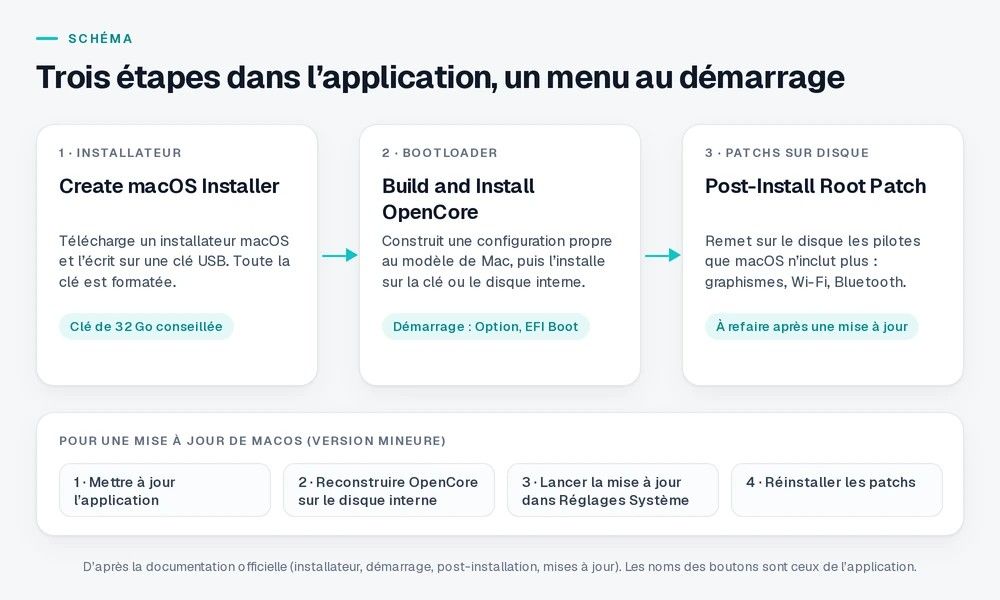
Cette deuxième couche a une conséquence que la FAQ détaille : pour écrire sur le disque système, il faut briser le scellé de son volume. macOS le juge alors endommagé et télécharge une copie complète du système à chaque mise à jour. Les patchs sont à réinstaller après chaque mise à jour, et la protection d’intégrité du système (SIP) est abaissée : sous Ventura et plus récent, tous les systèmes non pris en charge l’exigent.
Ce que l’outil apporte, avec un exemple concret
D’après son README et son site, voici ce que OpenCore Legacy Patcher met en avant :
- Mises à jour par Réglages Système : les mises à jour OTA passent presque comme sur un Mac pris en charge, avec quelques étapes en plus
- Sécurité conservée : le README cite SIP, FileVault 2 et le démarrage sécurisé
- Matériel remis en service : accélération graphique, Wi-Fi WPA et partage de connexion sur les puces récentes
- Fonctions récentes : Sidecar, AirPlay vers le Mac ou Universal Control, désactivés par défaut depuis la version 2.1.0 car ils peuvent rendre le système instable
Un cas concret : l’iMac Retina 5K de fin 2015 décrit par The Register, dont le dernier système officiel était macOS 12 Monterey. Son auteur y a installé Sequoia avec OCLP, après avoir sauvegardé sa partition Monterey avec Carbon Copy Cloner. Une seule de ses applications posait problème : VMware Fusion 26, dont les machines virtuelles affichaient un écran noir.
Un parcours pas à pas, de la clé USB au premier démarrage
La documentation enchaîne plusieurs pages ; voici le parcours résumé.
- Vérifier le modèle : relevez l’identifiant du modèle dans Informations Système et comparez-le à la liste officielle. La documentation recommande de mettre d’abord le Mac à jour vers sa dernière version native
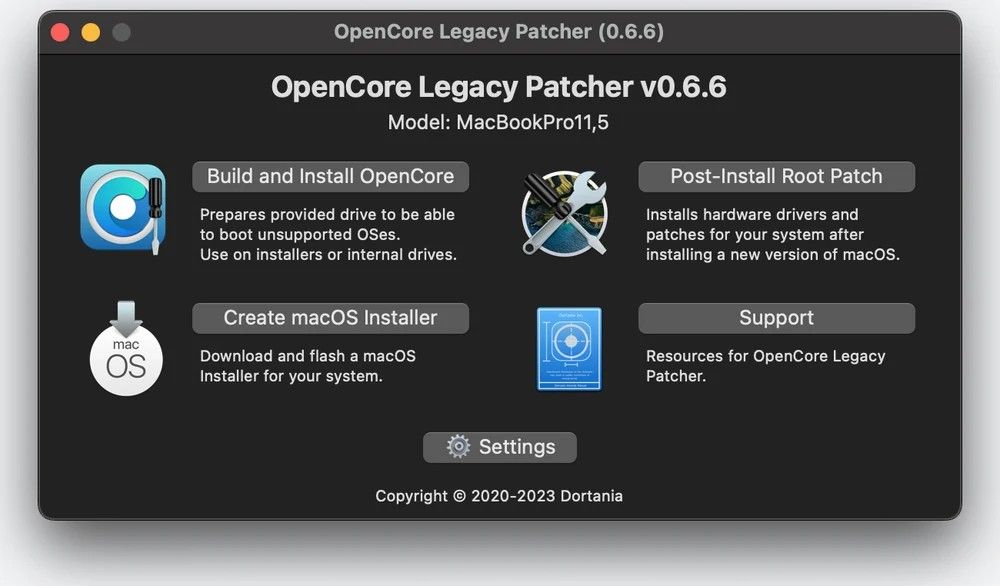
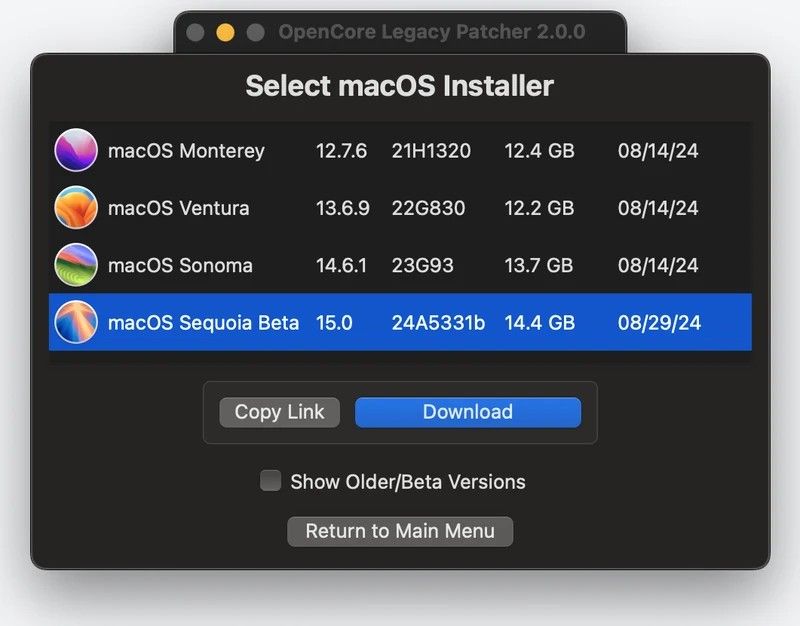
- Créer l’installateur : « Create macOS Installer » puis « Download macOS installer » affiche les versions disponibles ; l’outil écrit ensuite l’installateur sur une clé USB, entièrement formatée (32 Go recommandés)
- Construire OpenCore : « Build and Install OpenCore » prépare la configuration propre à votre modèle et l’installe sur la clé. Pour un autre Mac, choisissez d’abord son modèle dans les réglages
- Démarrer : redémarrez en maintenant la touche Option, choisissez l’entrée « EFI Boot » à l’icône OpenCore, puis « Install macOS »
- Finaliser : reconstruisez OpenCore sur le disque interne pour démarrer sans clé, puis appliquez les patchs avec « Post-Install Root Patch »
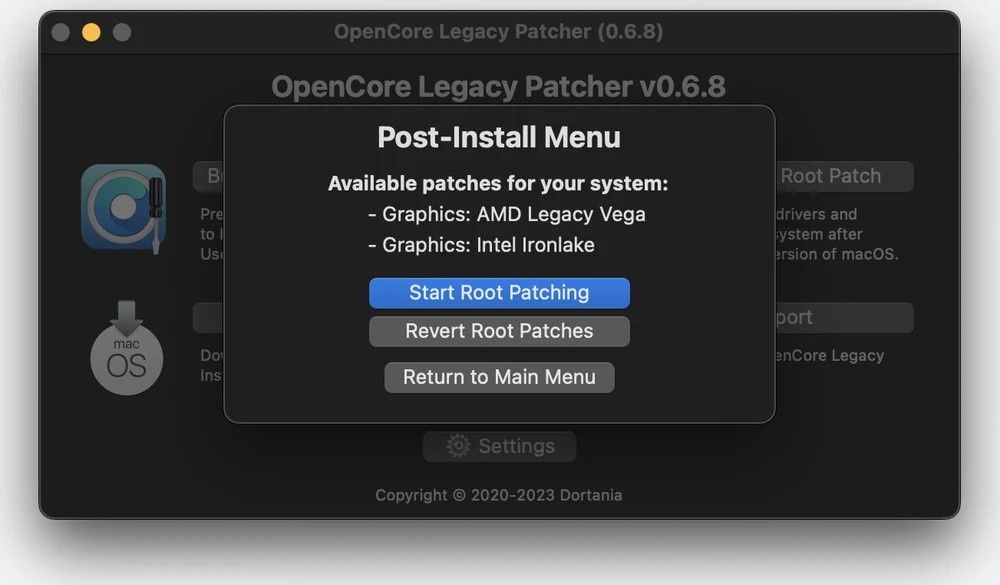
Si l’installateur a été créé dans OCLP avec le bon modèle, les patchs s’appliquent automatiquement à la fin de l’installation. Sinon, ou après une mise à jour de macOS, le menu post-installation liste les patchs disponibles et permet de les installer ou de les retirer.
Comment l’installer ou le démarrer
Il n’y a pas de commande d’installation à copier : OpenCore Legacy Patcher se télécharge depuis la page des versions du dépôt GitHub, sous forme de paquet OpenCore-Patcher.pkg. La même page propose un désinstalleur, qui ne retire pas les patchs déjà appliqués. L’application demande OS X Yosemite 10.10 ou plus ; pour créer un installateur, il faut El Capitan pour Ventura et High Sierra pour Sonoma et au-delà.
Une fois l’application en place, la documentation fournit deux commandes de lecture seule pour vérifier la version du chargeur et celle de l’application. Elles s’exécutent dans le Terminal du Mac concerné.
# Versions d'OpenCore et de l'application, d'après la page « Updating » de la documentation nvram 4D1FDA02-38C7-4A6A-9CC6-4BCCA8B30102:opencore-version nvram 4D1FDA02-38C7-4A6A-9CC6-4BCCA8B30102:OCLP-Version
Prévoyez un clavier et une souris filaires : sur certains modèles, clavier et trackpad peuvent ne pas fonctionner dans l’installateur ou après une mise à jour, et The Register conseille la même prudence. Pour les mises à jour ultérieures, la FAQ recommande de désactiver les mises à jour automatiques, téléchargement compris, et de lancer chaque mise à jour à la main.
Les limites à connaître
Plusieurs points méritent d’être pesés avant d’adopter OpenCore Legacy Patcher, d’après la documentation du projet.
- Support non officiel : le README précise que le projet est fourni tel quel, sans garantie de support. Les notes de la version 2.4.1 le décrivent comme un projet communautaire
- Préversion pour Tahoe : la 3.0.0 est signalée comme une préversion, avec un avertissement explicite de risque d’instabilité, de plantages et de perte de données
- Patchs à refaire : les mises à jour de macOS effacent les patchs, et la documentation déconseille de changer de version majeure par Réglages Système, au profit d’une clé USB
- Applications récentes : de plus en plus d’applications exigent les instructions AVX ou AVX2 et plantent avec « illegal instruction » sur les Mac plus anciens
- Matériel exclu ou limité : les MacBook Air de 2018 et 2019 (puce T2) ne sont pas pris en charge, les modèles à 2 Go de mémoire ne peuvent pas installer Sonoma ou Sequoia, et iPhone Mirroring est indisponible faute de puce T2
Les retours indépendants nuancent le tableau. Sur Hacker News, plusieurs utilisateurs décrivent un MacBook Air 2014, un Mac mini 2012 ou un MacBook Pro 2012 qui fonctionnent bien. Un commentateur rapporte pourtant que, sur son MacBook Air 2012, les patchs sur disque ont causé des problèmes d’accélération 3D dans certaines applications. Dans un autre fil, à la question de la fiabilité du projet, la réponse est de relire le code, de compiler soi-même et de couper les mises à jour automatiques.
Le projet repose sur une équipe de bénévoles : l’un des co-auteurs a annoncé en 2025 rejoindre l’équipe de primes aux bogues d’Apple, en estimant que le projet resterait entre de bonnes mains. Avant toute opération, sauvegardez vos données : la documentation recommande Time Machine, ASR ou une autre solution, et rappelle que macOS ne permet pas de rétrograder sans effacer le disque.
OpenCore Legacy Patcher face aux autres options
Selon l’âge de votre Mac, vous pouvez rester sur la version officielle, utiliser un autre patcheur ou changer de système.
- OpenCore Legacy Patcher : installe macOS Big Sur et les versions suivantes sur des Mac Intel que Apple ne prend plus en charge, grâce à OpenCore et à des patchs sur disque. Limites : support non officiel, patchs à réinstaller après chaque mise à jour, MacBook Air 2018 et 2019 (puce T2) non pris en charge
- macOS (Apple) : le système officiel de votre modèle, avec des mises à jour sans patch. La page Apple de macOS Tahoe 26 liste quatre Mac Intel : MacBook Pro 16 pouces 2019, MacBook Pro 13 pouces 2020 à quatre ports, iMac Retina 5K 2020 et Mac Pro 2019. Limite : un Mac plus ancien reste sur sa dernière version officielle
- Patchers de dosdude1 : outils indépendants pour installer macOS Sierra, High Sierra, Mojave et Catalina sur des Mac non pris en charge ; la documentation d’OCLP les recommande pour Mojave et Catalina. Limite : ils s’arrêtent à Catalina, et l’auteur prévient que les GPU AMD Radeon HD 5xxx et 6xxx rendent Catalina presque inutilisable
- ChromeOS Flex : installe le système de Google sur des PC et des Mac, avec une clé USB, à la place de macOS. Limite : seuls les modèles certifiés sont pris en charge officiellement, et la liste compte six Mac, dont trois décertifiés
OpenCore Legacy Patcher et les patchers de dosdude1 répondent au même besoin : le README d’OCLP renvoie d’ailleurs vers eux pour Mojave et Catalina, que son propre champ n’inclut pas. ChromeOS Flex change de logique : il remplace macOS par un système de Google, ce qui écarte les applications Mac. Enfin, macOS reste le choix le plus simple tant que votre Mac figure sur la liste d’Apple. The Register, qui a aussi essayé Linux sur son iMac, a rencontré des problèmes avec son écran Thunderbolt : c’est un retour sur un cas précis, non une règle.
Pour qui ?
- OpenCore Legacy Patcher convient si vous possédez un Mac Intel bien équipé (mémoire, SSD) que Apple ne prend plus en charge, que vous voulez garder une version récente de macOS et que vous acceptez de suivre la documentation pas à pas
- Il suppose de savoir sauvegarder et restaurer un disque : une erreur peut obliger à tout réinstaller
- Il n’est pas adapté à un Mac Apple Silicon, à un Mac à puce T2 non listé comme pris en charge, ni à une machine de production dont les applications doivent rester garanties par leur éditeur
- Il ne convient pas non plus si vous ne pouvez accepter ni le support non officiel, ni la réinstallation des patchs
En résumé
- OpenCore Legacy Patcher est un projet communautaire sérieusement documenté, qui repose sur OpenCore et des patchs sur disque pour installer des versions récentes de macOS sur des Mac Intel que Apple a laissés de côté
- Ses limites restent réelles : support non officiel, patchs à refaire, matériel exclu
- Avec une sauvegarde sérieuse et du temps, il peut prolonger un Mac bien équipé
Le projet : site et documentation d’OpenCore Legacy Patcher · OpenCore Legacy Patcher sur GitHub
Un vieux Mac traîne dans un tiroir ? Allez-vous tenter de lui redonner vie avec OCLP ? Dites-nous tout !

 Onyx 5 fait aussi le ménage dans macOS 26 Tahoe !
 Bartender fonctionne de nouveau sur macOS 26 Tahoe
 Parallels Desktop 26 pour Mac adopte macOS Tahoe et fait tourner Windows 11 2025
 Apple bloque les mises à jour d’AppGrid, un remplaçant du Launchpad sur macOS Tahoe
 Le logiciel Sketch adopte les interfaces Liquid Glass d'iOS 26 et macOS 26
 Un ancien manager de Microsoft raconte l'arrivée d'Internet Explorer sur Mac