OpenDisplay : comment transformer un iPhone, iPad ou Mac en écran Mac gratuitement
 Alban Martin
- Il y a 1 mois
- 💬 2 coms
- 🔈 Écouter


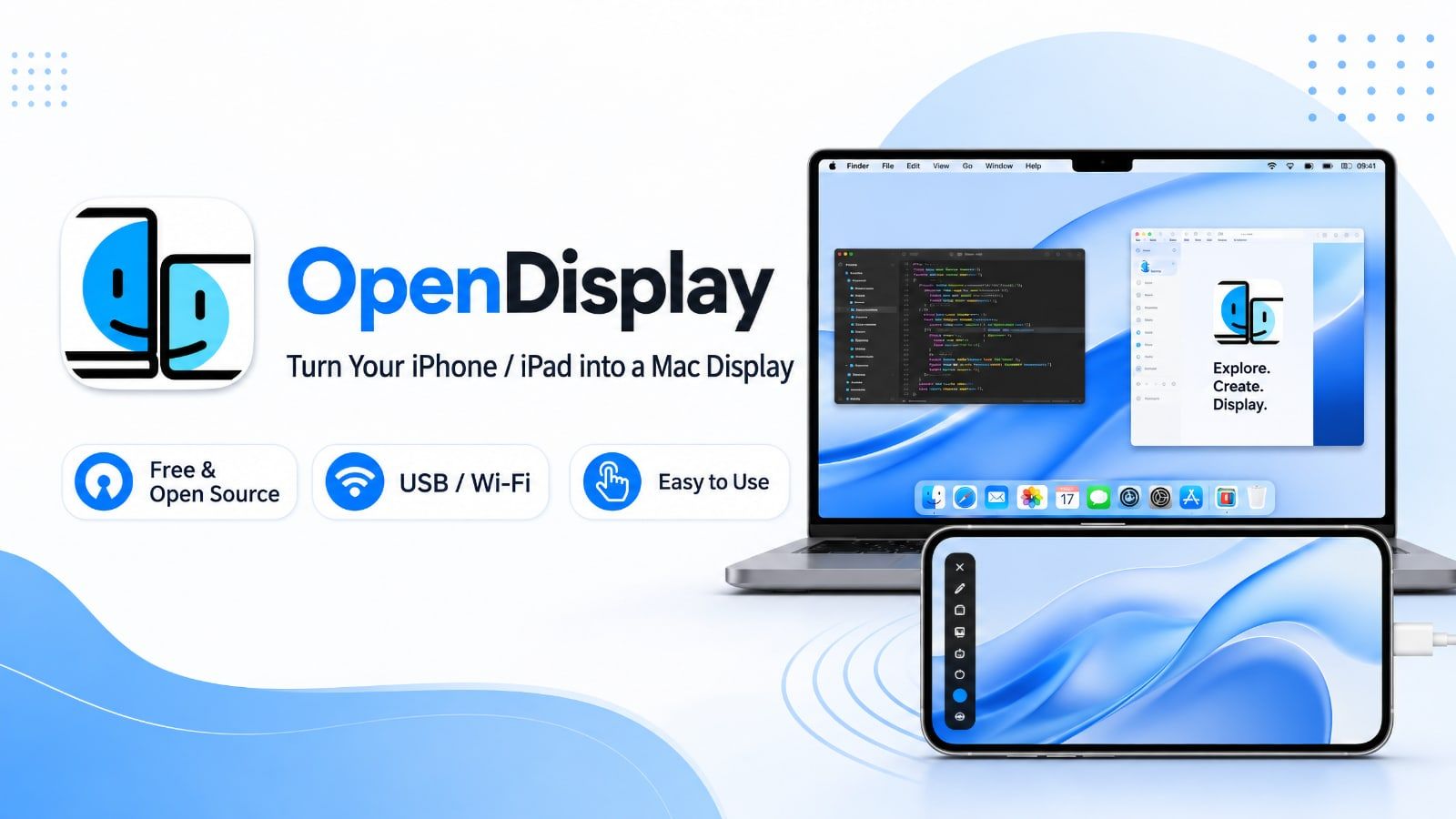
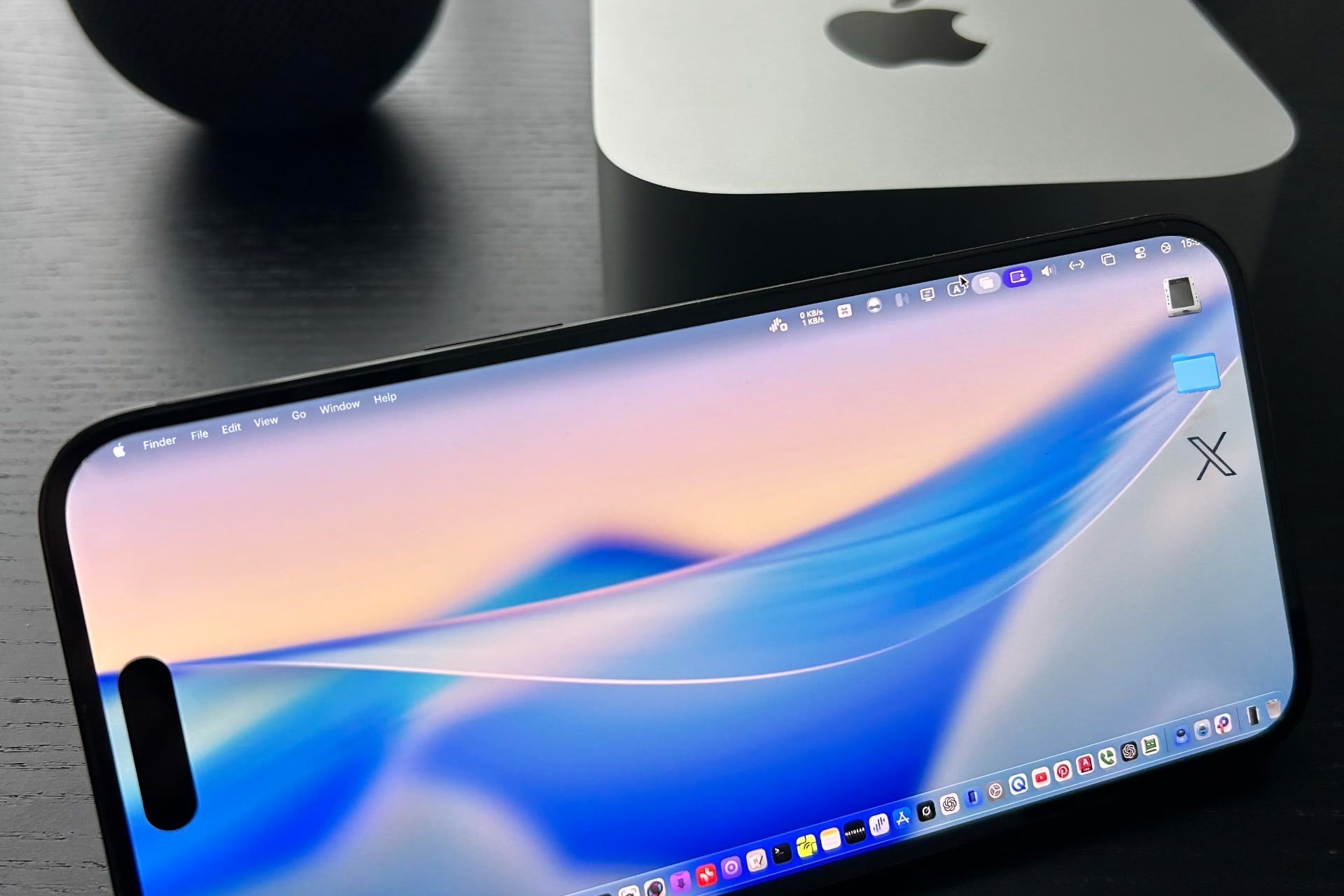
 Vous avez un ancien iPhone ou iPad qui prend la poussière dans un tiroir ? Il pourrait retrouver une utilité étonnante grâce à OpenDisplay. Ce projet open source permet de transformer un appareil Apple en véritable écran secondaire pour un Mac, sans abonnement, sans compte et sans accessoire propriétaire.
Contrairement à une simple recopie, macOS considère l'appareil comme un véritable moniteur. Vous pouvez donc déplacer une fenêtre vers l'iPhone, organiser les écrans dans les réglages de macOS et utiliser l'appareil en complément de votre écran principal.
OpenDisplay fonctionne avec un iPhone, un iPad et même un autre Mac
Le projet ne se limite pas à l'iPhone. L'application réceptrice fonctionne également sur iPad, tandis qu'un ancien Mac peut lui aussi devenir un écran supplémentaire grâce à une petite application Receiver.
Pour l'iPhone et l'iPad, OpenDisplay nécessite actuellement iOS/iPadOS 16.4 ou plus récent. Pour un Mac utilisé comme écran, le récepteur fonctionne à partir de macOS 12 Monterey, tandis que le Mac qui envoie l'image doit fonctionner sous macOS 14 ou une version ultérieure.
Comment installer OpenDisplay
L'installation est assez simple, même si elle demande deux applications.
- Installez OpenDisplay sur l'iPhone ou l'iPad.
L'application réceptrice est disponible gratuitement sur l'App Store. - Installez OpenDisplay sur le Mac.
L'application Mac est distribuée directement depuis le projet GitHub sous la forme d'une application signée et notarisée. Elle n'est pas proposée sur le Mac App Store car elle utilise CGVirtualDisplay, une API privée nécessaire à la création de l'écran virtuel. - Autorisez l'enregistrement de l'écran.
macOS demande une autorisation « Enregistrement de l'écran ». Elle permet à OpenDisplay de capturer le contenu du moniteur virtuel. Un indicateur violet apparaît dans la barre des menus pendant la capture : c'est normal et OpenDisplay ne cherche pas à le masquer. - Autorisez l'accessibilité.
Cette permission est utilisée pour transformer les pressions et les gestes effectués sur l'iPhone en clics et mouvements de souris sur le Mac. - Choisissez la connexion.
En Wi-Fi, ouvrez OpenDisplay sur l'iPhone et le Mac : l'iPhone apparaît automatiquement grâce à Bonjour. Les deux appareils doivent être sur le même réseau local et disposer de l'autorisation d'accès au réseau local.
Pour une utilisation plus fiable, notamment avec du contenu sensible, privilégiez l'USB : il suffit de connecter l'iPhone au Mac avec un câble capable de transférer des données. Aucun réseau Wi-Fi n'est alors nécessaire !
USB ou Wi-Fi : lequel choisir ?
L'USB est clairement le mode à privilégier lorsque la latence compte. OpenDisplay fait passer le flux directement par le câble via usbmuxd, un composant intégré à macOS. Le Wi-Fi fonctionne quant à lui directement sur le réseau local.
Le projet utilise un encodage matériel H.264 en temps réel, avec une chaîne optimisée pour réduire la latence. La connexion USB évite surtout les variations de performances et les problèmes de réseau que l'on peut rencontrer en Wi-Fi.
Attention toutefois : le flux Wi-Fi n'est actuellement pas chiffré. Sur un réseau de confiance à la maison, le risque est limité, mais OpenDisplay recommande d'utiliser l'USB sur un réseau public ou partagé. Le chiffrement Wi-Fi avec appairage est prévu dans la roadmap.
Pourquoi utiliser OpenDisplay plutôt que Sidecar ?
Apple propose déjà Sidecar, alors quel intérêt à utiliser OpenDisplay ?
La première différence est évidente : Sidecar ne transforme pas un iPhone en écran, uniquement un iPad compatible. OpenDisplay fonctionne au contraire avec l'iPhone et l'iPad.
Autre avantage : OpenDisplay ne demande pas que les deux appareils utilisent le même compte Apple. Le projet fonctionne également sans compte, sans abonnement et sans serveur intermédiaire.
| Fonction | OpenDisplay | Sidecar |
|---|---|---|
| iPhone comme écran | ✅ | ❌ |
| iPad comme écran | ✅ | ✅ |
| Extension du bureau | ✅ | ✅ |
| USB | ✅ | ✅ |
| Wi-Fi | ✅ | ✅ |
| Écran tactile | ✅ | ✅ sur iPad |
| Compte Apple identique obligatoire | ❌ | ✅ |
| Compte OpenDisplay | ❌ | — |
| Open source | ✅ | ❌ |
| Serveur/cloud nécessaire | ❌ | ❌ |
| Apple Pencil | Prévu | ✅ |
OpenDisplay est donc particulièrement intéressant pour quelqu'un qui possède un ancien iPhone inutilisé ou qui veut utiliser des appareils appartenant à différents comptes Apple.
L'iPhone est réellement tactile
L'iPhone ne sert pas uniquement à afficher une image. OpenDisplay transmet également les interactions tactiles vers le Mac.
Un tap fonctionne comme un clic, les glissements peuvent déplacer des éléments et un geste à deux doigts permet de faire défiler du contenu comme avec un trackpad.
L'écran peut également être utilisé en portrait ou en paysage. Lorsque l'iPhone est tourné, OpenDisplay reconstruit le moniteur virtuel avec la résolution correspondante.
Le rendu bénéficie par ailleurs du HiDPI/Retina, avec une résolution virtuelle adaptée au panneau de l'appareil afin d'obtenir du texte plus net qu'une simple diffusion vidéo classique.
Et la confidentialité ?
C'est l'un des arguments importants du projet. OpenDisplay affirme ne collecter aucune donnée, aucun compte, aucune télémétrie et aucune donnée analytique.
L'écran est transmis directement entre le Mac et l'appareil : par USB ou à travers le réseau local en Wi-Fi. Aucun serveur OpenDisplay ne sert de relais et les images ne sont pas enregistrées. Le code étant public, ces affirmations peuvent être vérifiées directement dans le dépôt GitHub.
La seule réserve concerne donc actuellement le Wi-Fi non chiffré, ce qui explique pourquoi l'USB reste le choix recommandé pour les environnements sensibles.
La roadmap est loin d'être terminée
OpenDisplay est encore un projet en développement et plusieurs fonctions intéressantes sont déjà prévues.
La plus évidente concerne l'Apple Pencil et la prise en charge de la pression sur iPad, qui doivent améliorer l'utilisation de l'iPad comme véritable surface de contrôle. Le support de HEVC est également envisagé afin d'obtenir une meilleure qualité d'image à débit équivalent.
Le projet prévoit surtout de sécuriser davantage le Wi-Fi. Une proposition actuellement suivie sur GitHub prévoit un transport TLS avec appairage par code, afin qu'un autre appareil connecté au même réseau ne puisse plus observer ou rejoindre la session.
Le transfert audio n'est en revanche pas prévu à court terme : le projet le considère actuellement comme hors périmètre. En tout cas, Duet Display a de quoi se faire du souci.
Un projet qui donne une seconde vie au matériel Apple
OpenDisplay est finalement intéressant autant pour son côté pratique que pour son approche. Au lieu de laisser un ancien iPhone ou iPad dans un tiroir, il peut devenir un petit écran secondaire Retina pour le Mac.
Et contrairement à certaines solutions commerciales, il n'y a ni abonnement, ni compte à créer, ni dongle à acheter. Le projet est distribué sous GPL-3.0, ce qui permet d'étudier et de modifier son code, y compris pour un usage commercial sous les conditions de cette licence.
Pour un développeur qui veut garder son terminal sous les yeux, un utilisateur qui souhaite afficher ses messages ou un créateur qui manque simplement de place sur son bureau, un vieil iPhone peut donc devenir un étonnant troisième écran.
 Pourquoi la pénurie mondiale de RAM va transformer le marché de l'iPhone
 Apple rachète Sonera pour transformer l’Apple Watch
 SpaceX veut transformer Starlink en véritable opérateur mobile
 Apple veut transformer l’industrie américaine grâce à l’IA
 iOS 27 va transformer vos AirPods en véritable compagnon IA
 iOS 27 va transformer l’application Photos avec de nouveaux outils dopés à l’IA