Comment avoir un fond d’écran vidéo sur iPhone : la vraie méthode !
 Medhi Naït Mazi
- Il y a 2 mois
- 💬 2 coms
- 🔈 Écouter


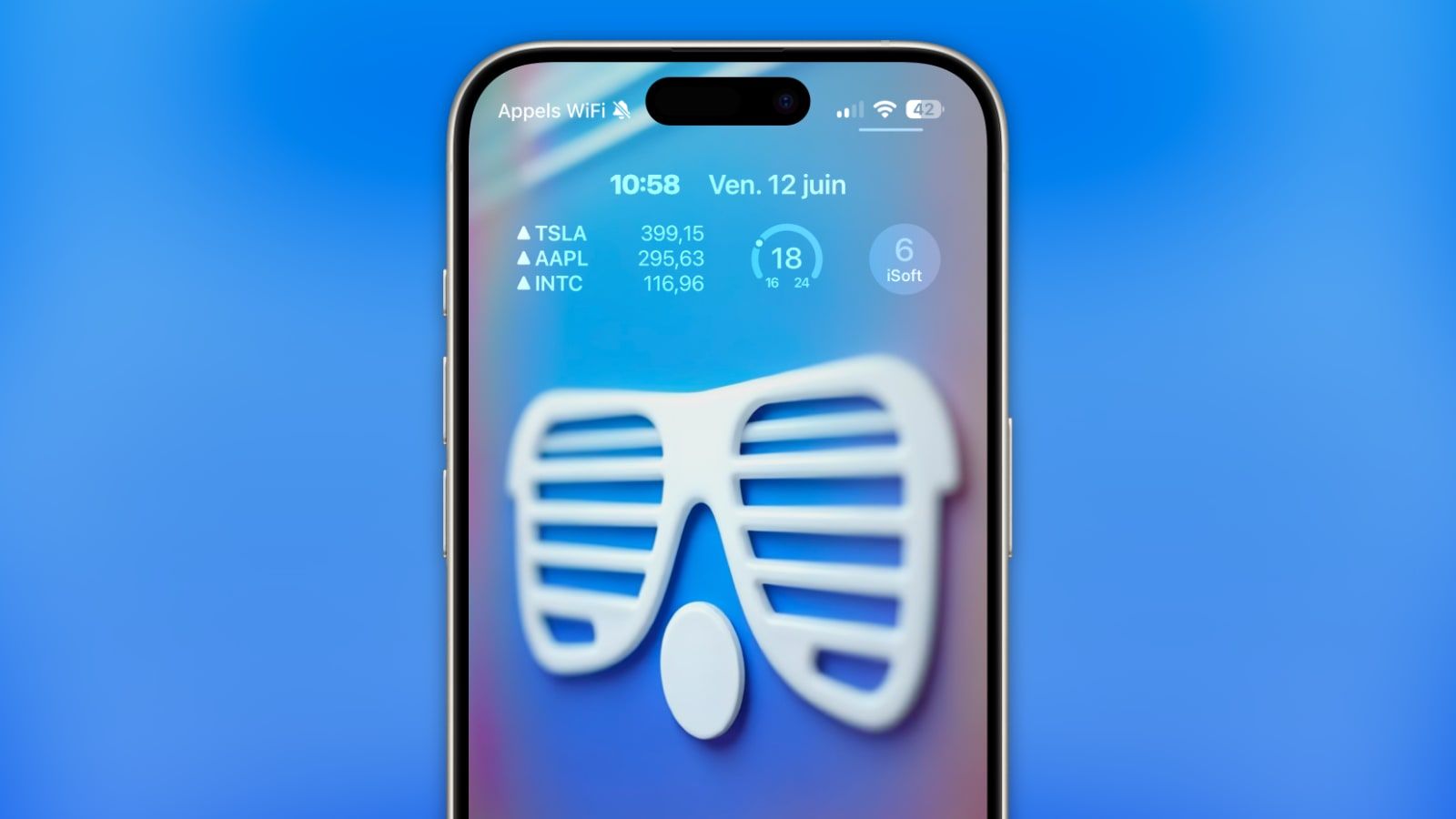
 Sur iPhone, impossible de poser un fichier vidéo classique type MP4 ou MKV en fond d’écran. Mais pourtant, une solution existe pour avoir une animation à chaque fois qu'on allume son téléphone préféré et ce, depuis l'iPhone 6S. Le secret se nomme Live Photos : de courtes photos animées, surtout sur l’écran de verrouillage. Voici comment faire à partir d'une vidéo ou de plusieurs photos, sans jailbreak.
1. Utiliser une Live Photo déjà dans l’appareil
C’est le plus simple si vous avez déjà une photo animée (prise avec l’iPhone en mode Live).
- Ouvrez Réglages → Fond d’écran.
- Appuyez sur Ajouter un fond d’écran.
- Choisissez Photos ou Live Photos.
- Sélectionnez votre Live Photo.
- Activez Live (ou Motion) en bas si le bouton apparaît.
- Cadrez avec deux doigts, puis Ajouter.
- Choisissez Définir comme paire de fonds d’écran, ou séparez verrouillage et accueil.
Raccourci : appui long sur l’écran de verrouillage → + → Modifier le fond d'écran → Photos → Live Photo.
2. Transformer une vidéo en Live Photo
Pour un clip TikTok, Insta, une bande-annonce ou une vidéo perso, il faut d’abord la convertir. L'astuce est là.
Une app gratuite comme Video to Live Photos Maker ou IntoLive suffit amplement. Souvent, le développeur bride le format de sortie, mais avec un achat à 2 ou 3 € on peut tout débloquer à vie sur les deux apps. Nous en avons testé d'autres, soit elles ne fonctionnaient pas, soit elles nécessitaient un abonnement, ce qui est ridicule pour ce genre de service.
- Installez l’app sur l’App Store.
- Importez la vidéo depuis Photos ou Fichiers.
- Coupez un extrait de 1 à 5 secondes. Plus c’est court, plus c’est fluide.
- Exportez en Live Photo. Elle atterrit dans l’app Photos.
- Reprenez les étapes du point 1 pour l'appliquer en fond d'écran animé.
Évitez les plans trop chargés ou les mouvements violents : iOS boucle la séquence, un clip trop long ou saccadé se voit tout de suite.
NB : il faut bien vérifier que l'icône "Live" soit activé sur l'écran verrouillé pendant la configuration de l’écran de verrouillage.
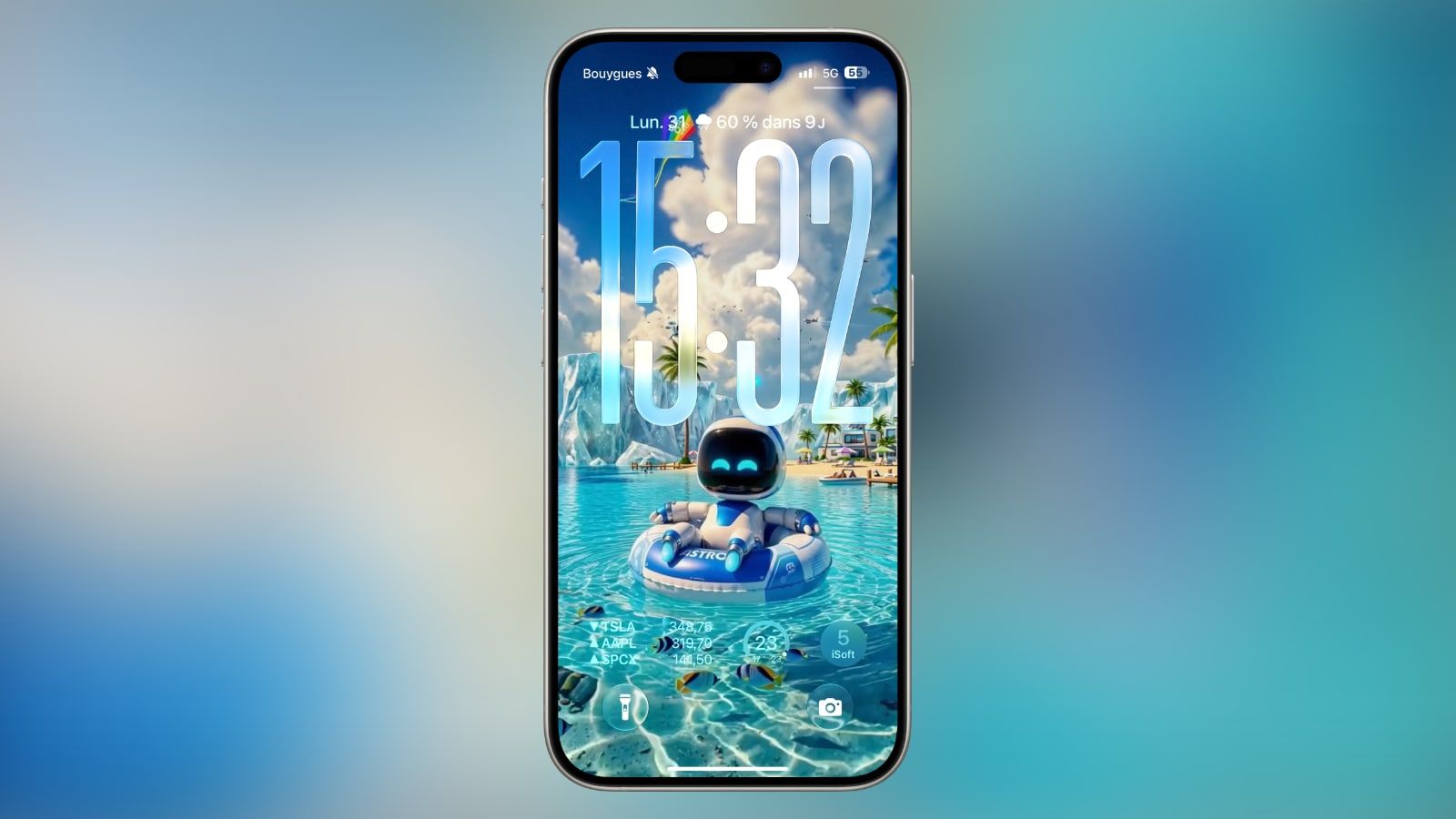
Voici le résultat partagé sur X :
Pourquoi ne pas avoir un fond d’écran animé sur iPhone ? Voici le résultat, l’astuce arrive dans la foulée sur le blog. pic.twitter.com/cCPI2uamTV
— iPhoneSoft.fr (@iphonesoft_fr) August 31, 2026
Ce qu’il faut savoir
- L’animation se lance surtout au réveil de l’iPhone, ou via un appui long sur l’écran de verrouillage.
- Sur l’écran d’accueil, le fond reste une image fixe (le premier frame).
- Une Live Photo courte consomme moins de batterie.
- Compatible iPhone 6s et suivants, avec un iOS récent. Avec un iPhone 17, iPhone Air ou futur iPhone Ultra, aucun problème.
- Vous pouvez ajouter vos widgets préférés, vos raccourcis personnalisés, comme sur n’importe quel lockscreen.
- Après avoir défini le fond, si vous avez le mode Always On Display activé (modèles Pro récents), l’animation ne tourne pas en permanence, seule une version statique s’affiche écran éteint. C’est normal, pas d'inquiétude.
Une tonne d’astuces
Comme d'habitude, n'hésitez pas à commenter l'article si vous avez des questions, mais aussi à consulter tous les tutos de notre rubrique éponyme, même les plus experts peuvent apprendre des choses sur leurs appareils préférés !
 Google lance le selfie vidéo comme nouvelle méthode d'authentification
 Voici comment personnaliser le nouveau fond d'écran d'iOS 26.5
 Puces IA : Apple change de méthode et se met à la chasse aux rachats
 Apple TV 4K 2026 : une vraie mise à jour sous le capot !
 Before You : 4 apps françaises pour une vraie déconnexion numérique (+ concours)
 Google teste « Ask YouTube » : une recherche IA proche d'une vraie conversation