15 astuces et nouveautés méconnues sur iOS 27
 Alexandre Godard
- Il y a 1 mois (Màj il y a 1 mois)
- 💬 6 coms
- 🔈 Écouter


 iOS 27 n'est pas une immense mise à jour et Siri AI n'est pas disponible en Europe pour le moment... Néanmoins, le nouveau système cache de nombreux petits ajouts et améliorations passés sous les radars. Nous avons sélectionné 15 astuces à découvrir !
15 fonctionnalités à découvrir ou à partager
iOS 27 déborde de petits ajustements qui passent sous les radars des présentations officielles. En même temps, tout tourne autour de Siri AI, que nous n'avons pas entre nos mains... Voici un tour d'horizon de celles qui méritent d'être connues, classées par usage plutôt que dans l'ordre où Apple les a discrètement glissées dans le système.
Nous vous en présenterons d'autres dans les jours à venir, notamment pour l'écran verrouillé et Apple Music.

Raccourcis et automatisation
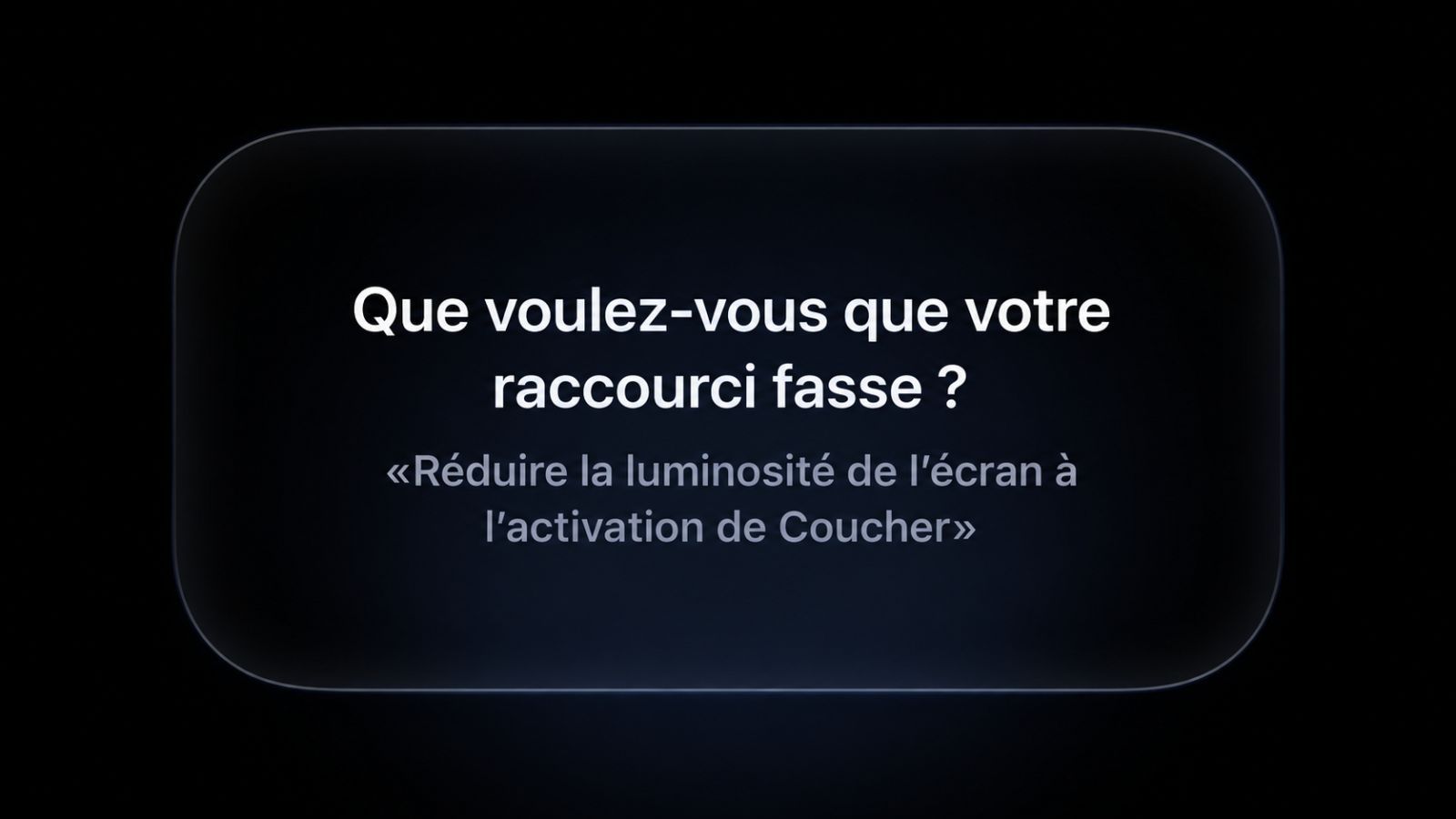
L'app Raccourcis change de dimension avec la possibilité de décrire en langage naturel ce que l'on souhaite automatiser. Il suffit de formuler une phrase pour que l'intelligence artificielle génère le raccourci correspondant, paramètres et options déjà en place. On peut ensuite affiner le résultat en continuant à dialoguer avec l'assistant, sans jamais toucher à l'éditeur visuel. La fonction reste cependant en retrait sur les applications tierces et sur les automatisations les plus complexes, où l'IA atteint vite ses limites.
Toujours dans Raccourcis, l'action de lecture de QR codes et codes-barres se dote d'un second mode. À côté de l'option Scanner, qui ouvre l'appareil photo comme auparavant, apparaît désormais Extraire, capable de lire un code directement depuis une image existante. La manœuvre absurde consistant à pointer son iPhone vers son propre écran pour scanner une capture d'écran appartient enfin au passé.
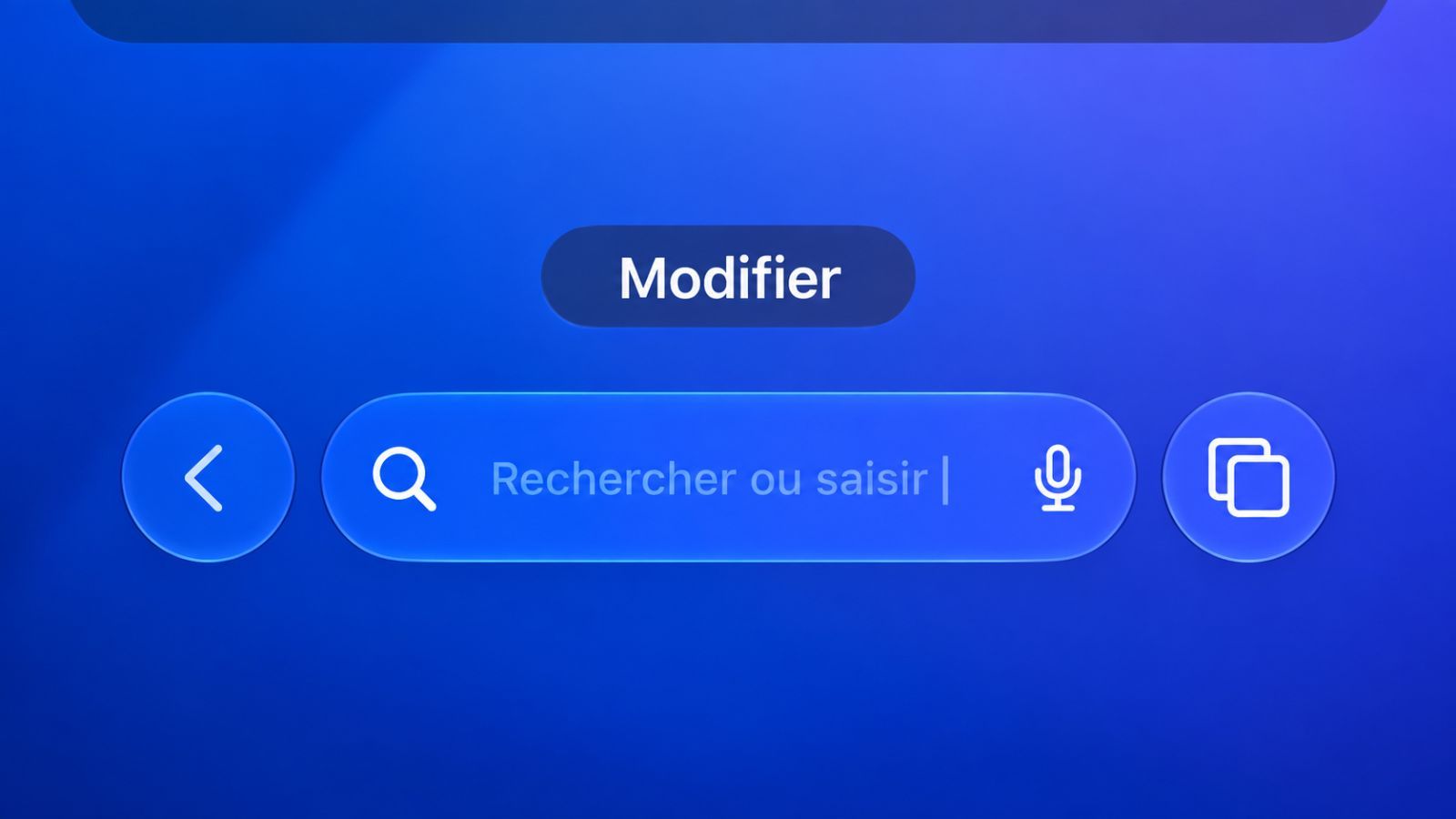
Pour cela, appuyez sur le « + » en bas de l’écran pour créer un raccourci, puis sur « Modifier » en haut à droite. Recherchez ensuite « Scanner un code-barres ou QR ». Appuyez sur le mot en bleu pour sélectionner « Extraire » : c’est tout, le raccourci est prêt à être utilisé.
Photos et vidéos
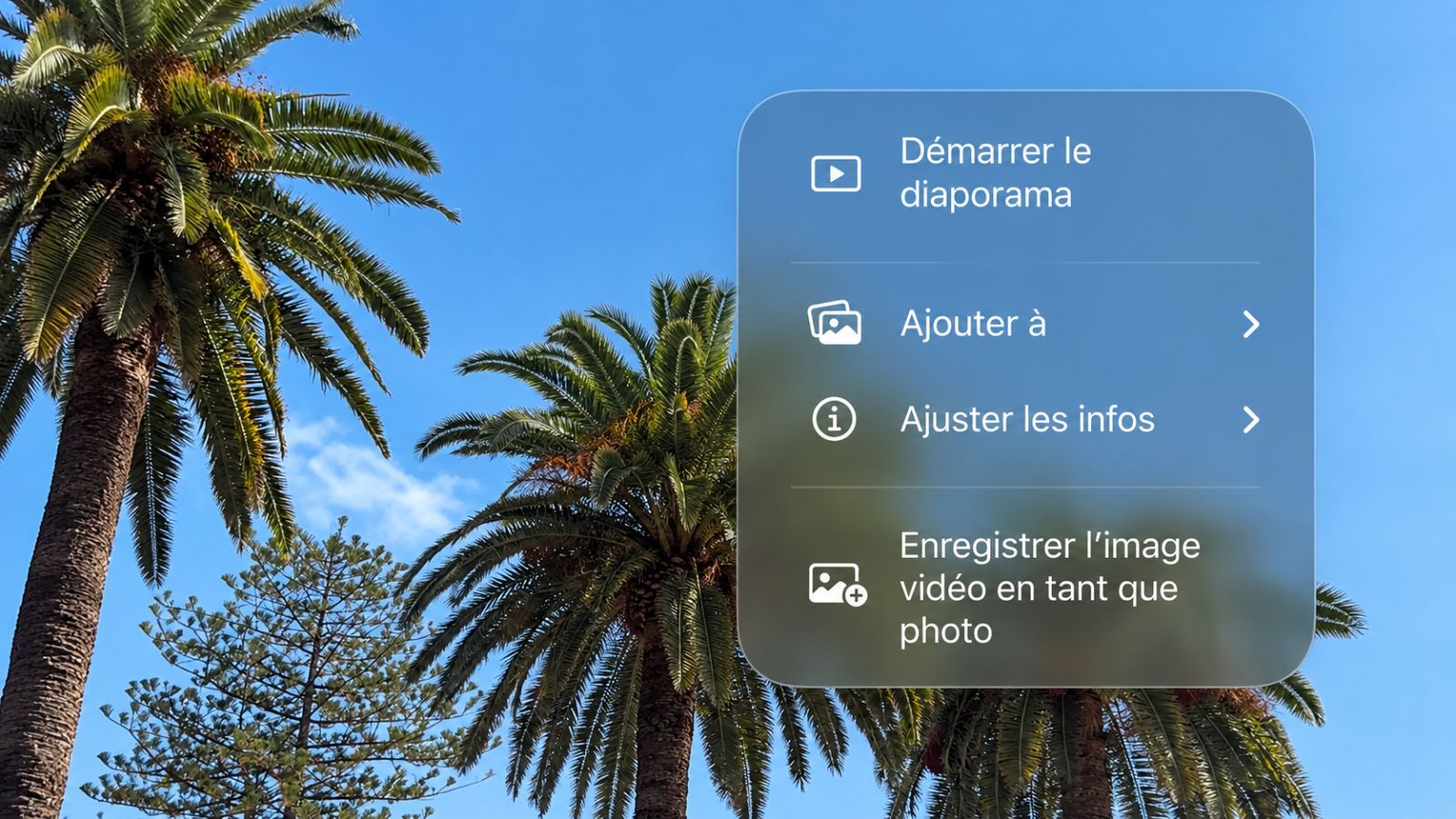
Récupérer une image nette issue d'une vidéo devenait vite fastidieux avec une simple capture d'écran, qui compresse et rogne le rendu. iOS 27 introduit une solution directe : il suffit de mettre la vidéo en pause, d'appuyer sur le bouton représenté par trois points en haut à droite, puis de choisir Enregistrer l'image de la vidéo. Le fichier extrait de la vidéo conserve la résolution originale du tournage ainsi que les métadonnées associées, contrairement à un simple instantané de l'écran.
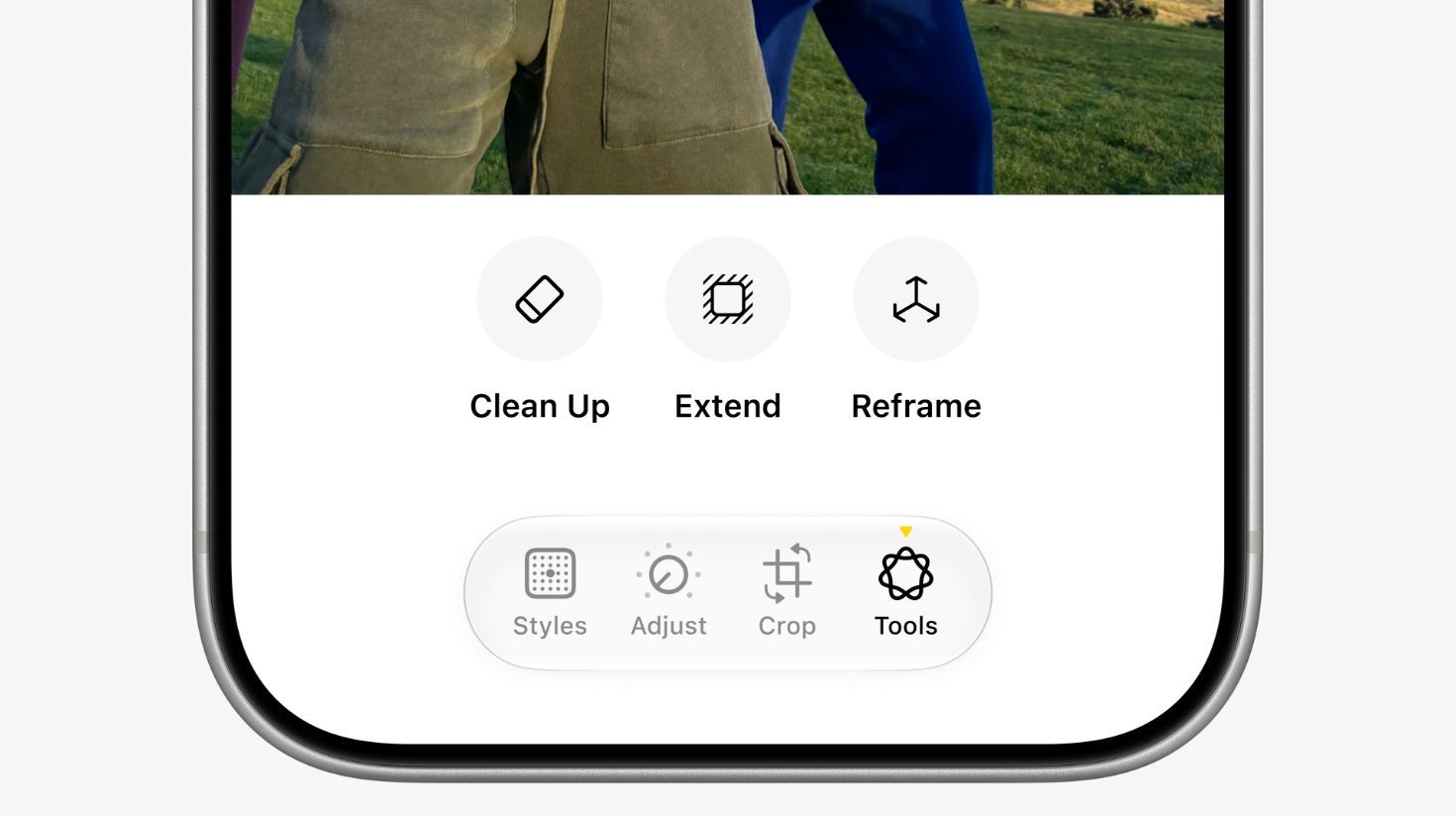
Toujours côté Photos, Apple a ajouté trois outils dopés à l'IA pour étendre une image (recréer ce qui manque tout autour, comme un cadre d'iPhone en cas de capture par exemple), recadrer (pour changer l'angle de vue) et nettoyer pour supprimer des éléments. Cela fonctionne très très bien, mais il faut un appareil récent (iPhone 15 Pro et supérieur).
L'app gagne également une collection intitulée Documents d'identité. Elle regroupe automatiquement les clichés de passeports, cartes nationales d'identité ou permis de conduire pris au fil du temps, un vrai gain de temps pour qui a pris l'habitude de rephotographier ces documents faute de retrouver l'original dans sa pellicule.
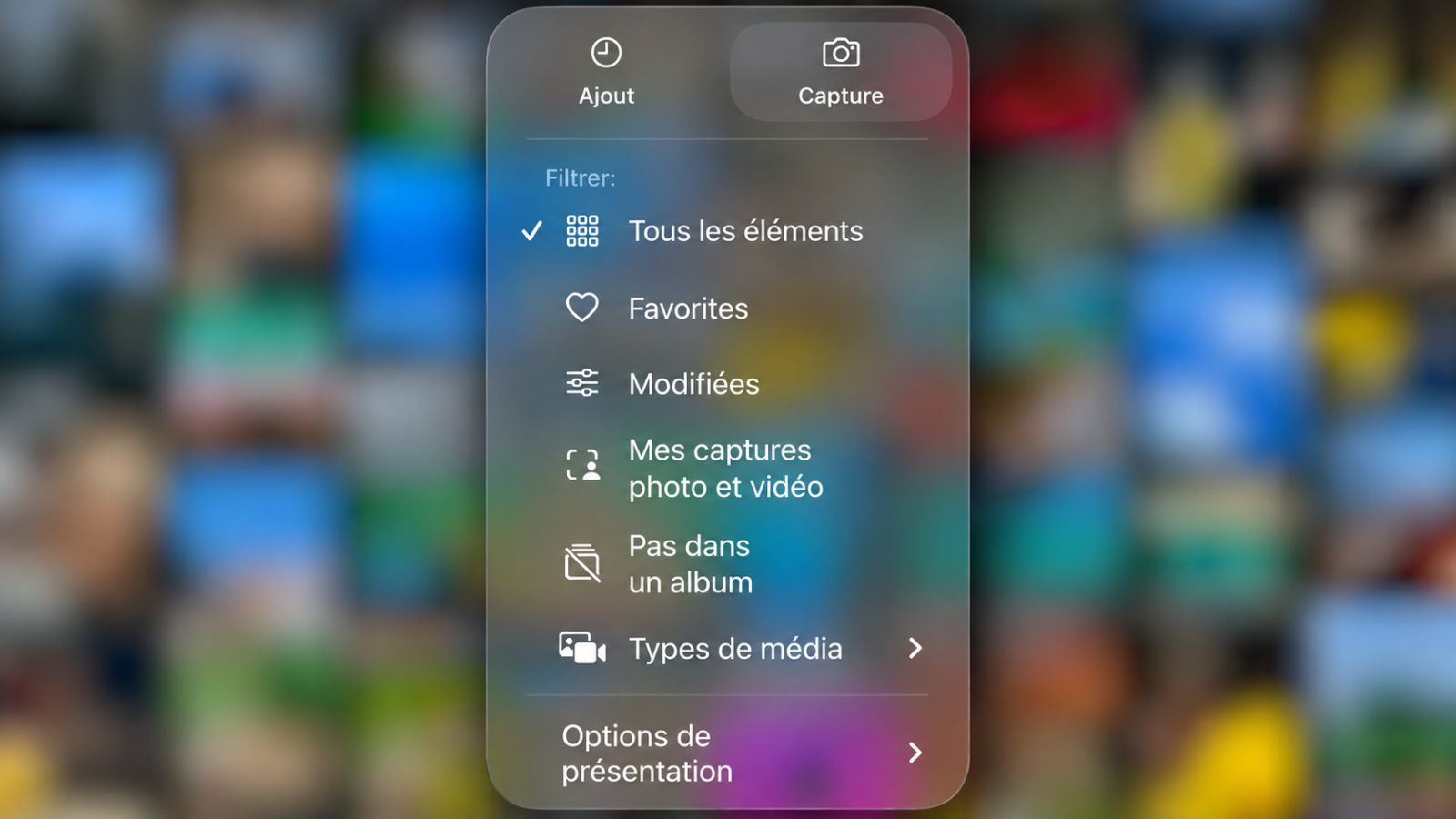
Pour ne voir que les photos et vidéos réellement prises par vous, en excluant les captures d'écran, les fonds d'écran et les images récupérées sur le Web, il suffit d'appuyer sur le bouton de filtre situé en haut à droite de l'onglet Photothèque, puis de sélectionner l'option « Mes captures photo et vidéo ». On retrouve alors cette grille épurée qui rappelle l'ancienne Pellicule, avec uniquement les clichés et vidéos personnels, sans le reste. Le seul bémol, c'est qu'il est impossible de garder cet affichage comme réglage par défaut. Dès que l'on quitte Photos puis qu'on la relance, le filtre a disparu et il faut le réactiver manuellement.
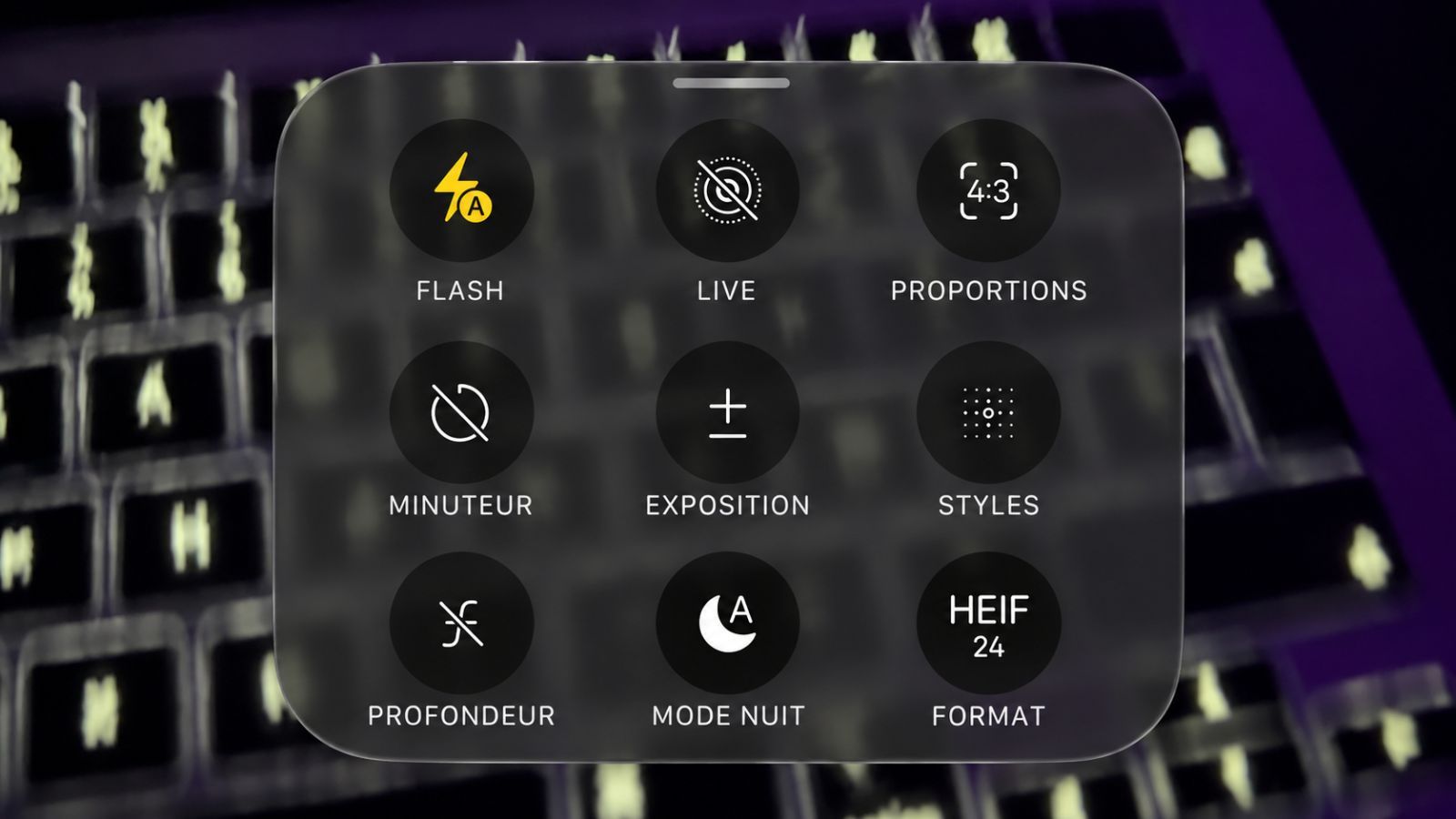
Côté prise de vue, l'appareil photo permet enfin de personnaliser ses commandes. Un appui sur le bouton en forme de grille situé à droite du déclencheur, suivi d'un tap sur Modifier en haut à gauche, ouvre un éditeur qui autorise l'ajout, la suppression ou la réinitialisation des commandes affichées dans la barre supérieure.
iMessage et Localiser
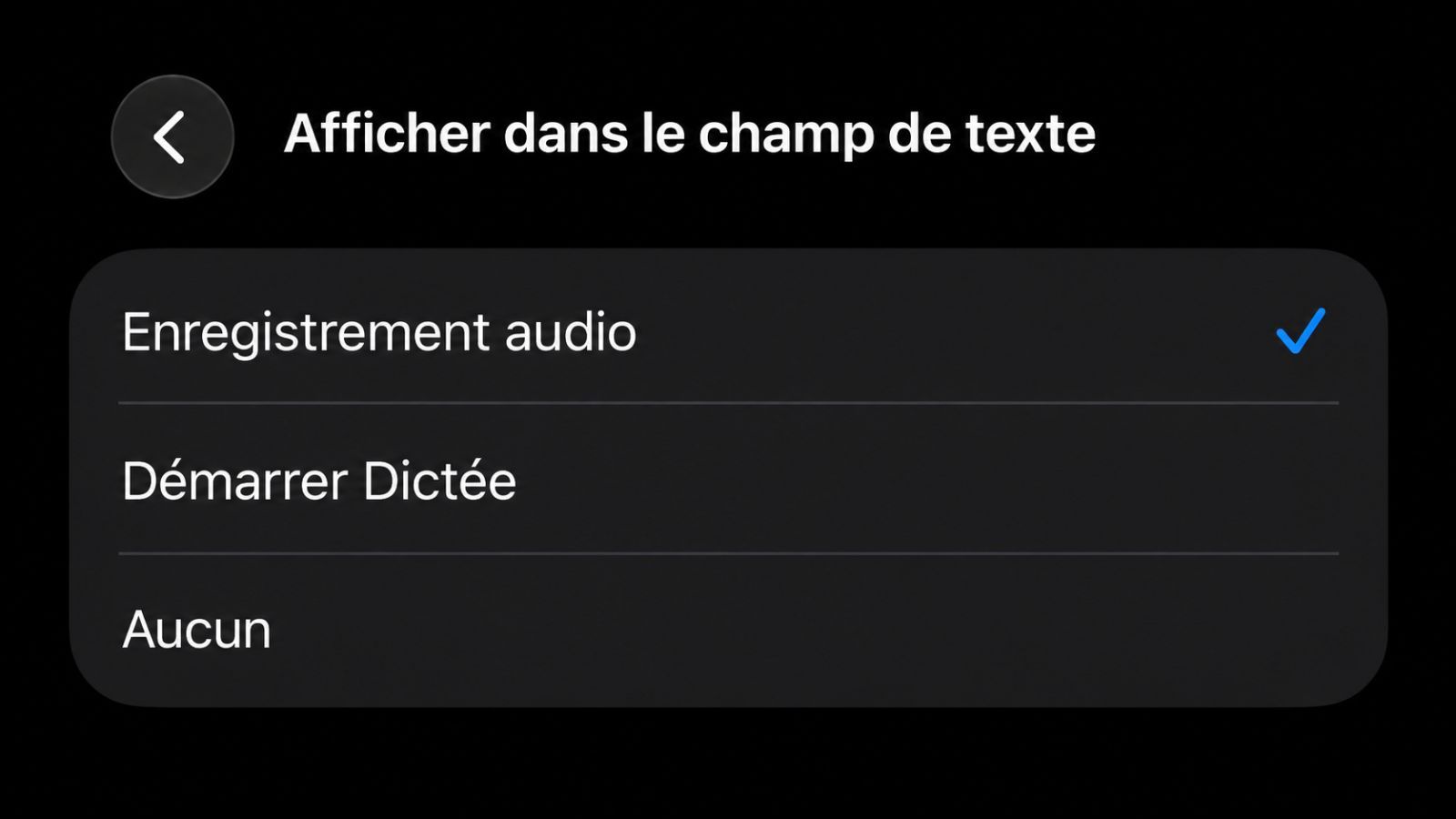
Dans Messages, le bouton de dictée vocale, souvent activé par erreur, peut désormais être retiré du champ de saisie. Le réglage se trouve dans Réglages, puis Messages, puis Afficher dans le champ de texte, où trois options sont proposées : messages audio, dictée, ou aucun bouton du tout.
Toujours dans Messages, une nouveauté bien pratique fait son apparition : l'outil de dessin. Il est accessible depuis le bouton "+", comme les autres extensions.
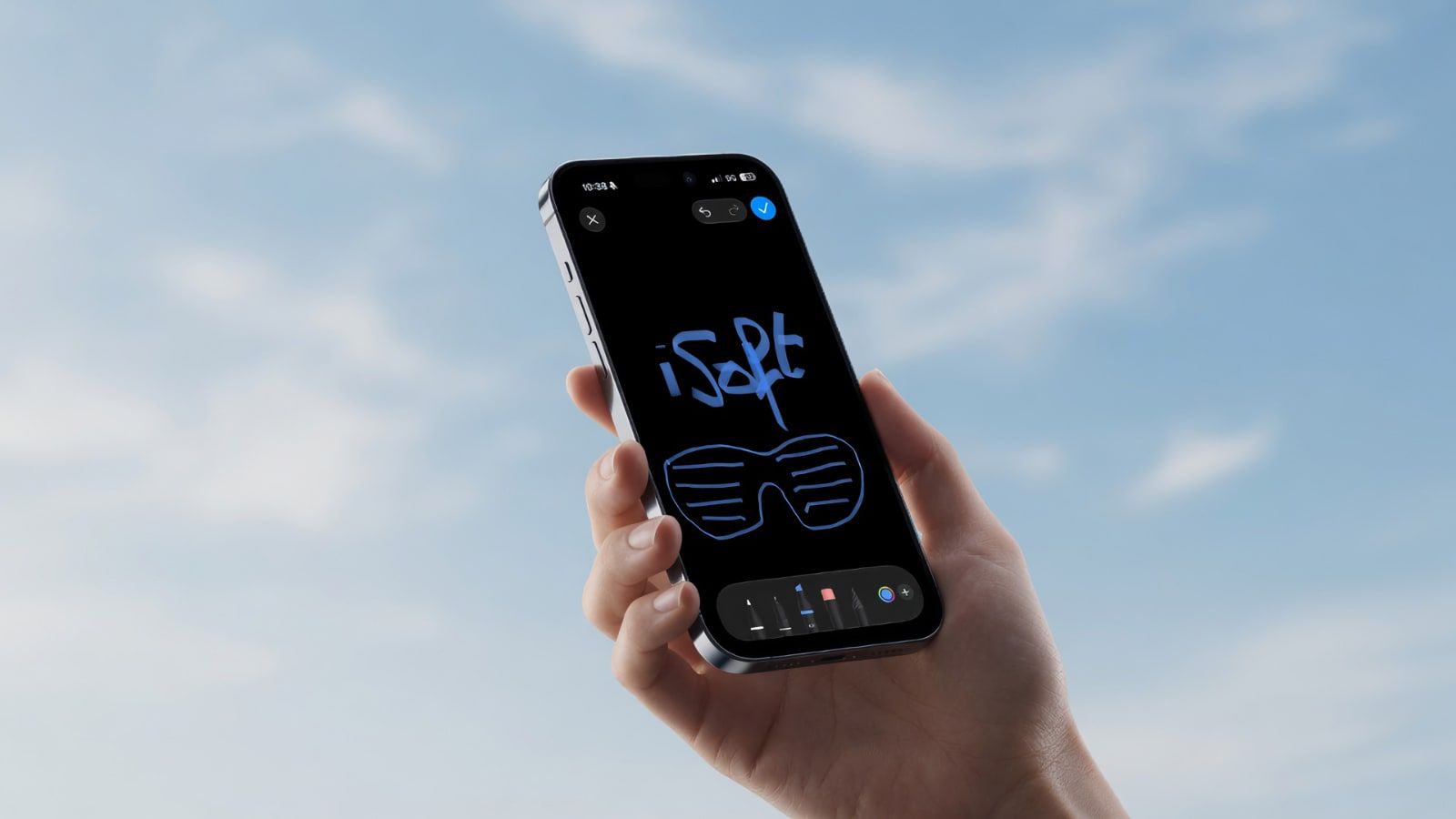
L'app Localiser affine de son côté le partage de position grâce à une nouvelle option Personnalisé. Plutôt que de choisir parmi des durées prédéfinies, on peut désormais fixer précisément la date et l'heure à laquelle le partage doit s'interrompre, avec une durée minimale fixée à quinze minutes.

Apple Music et AirPods
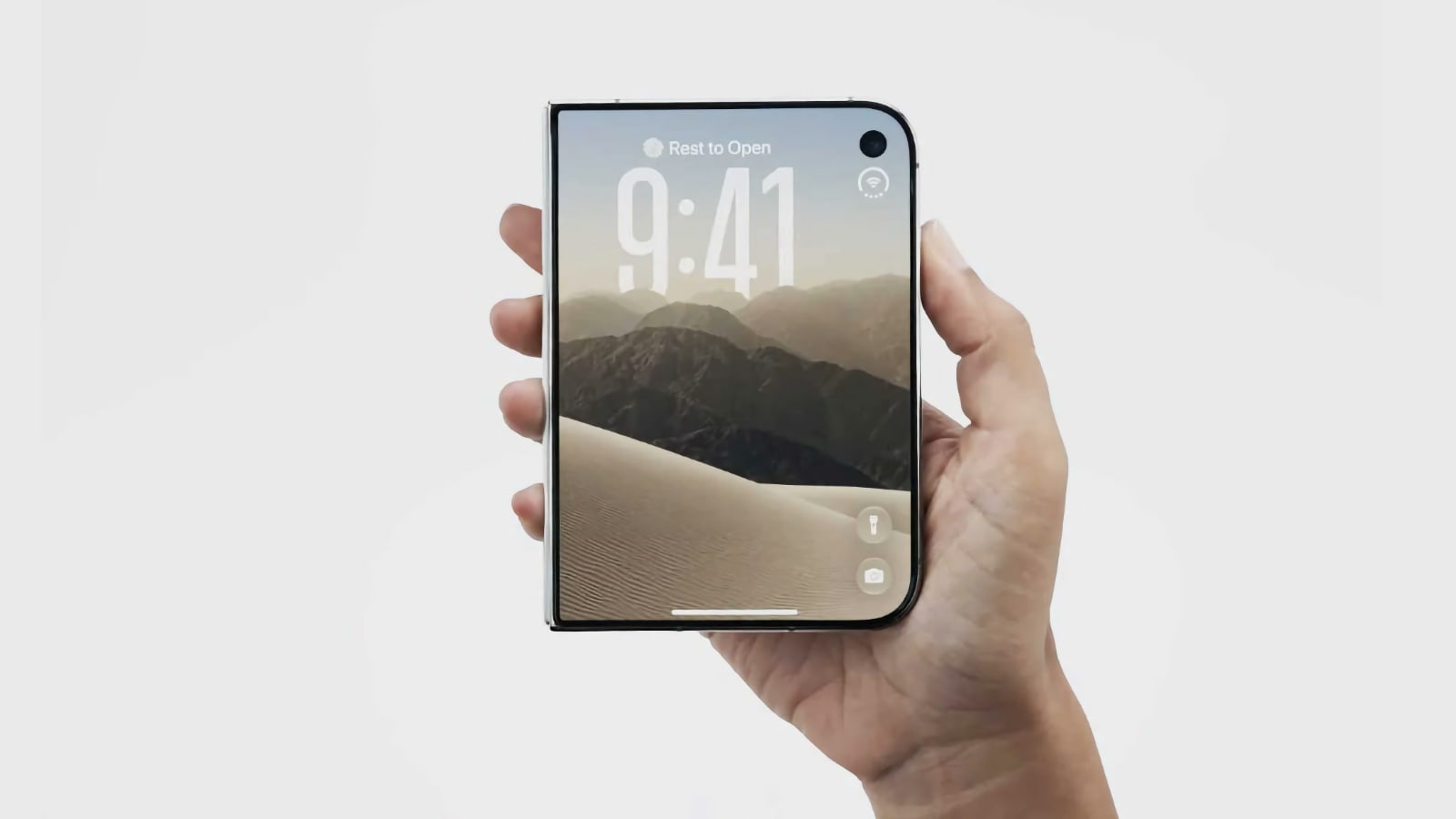
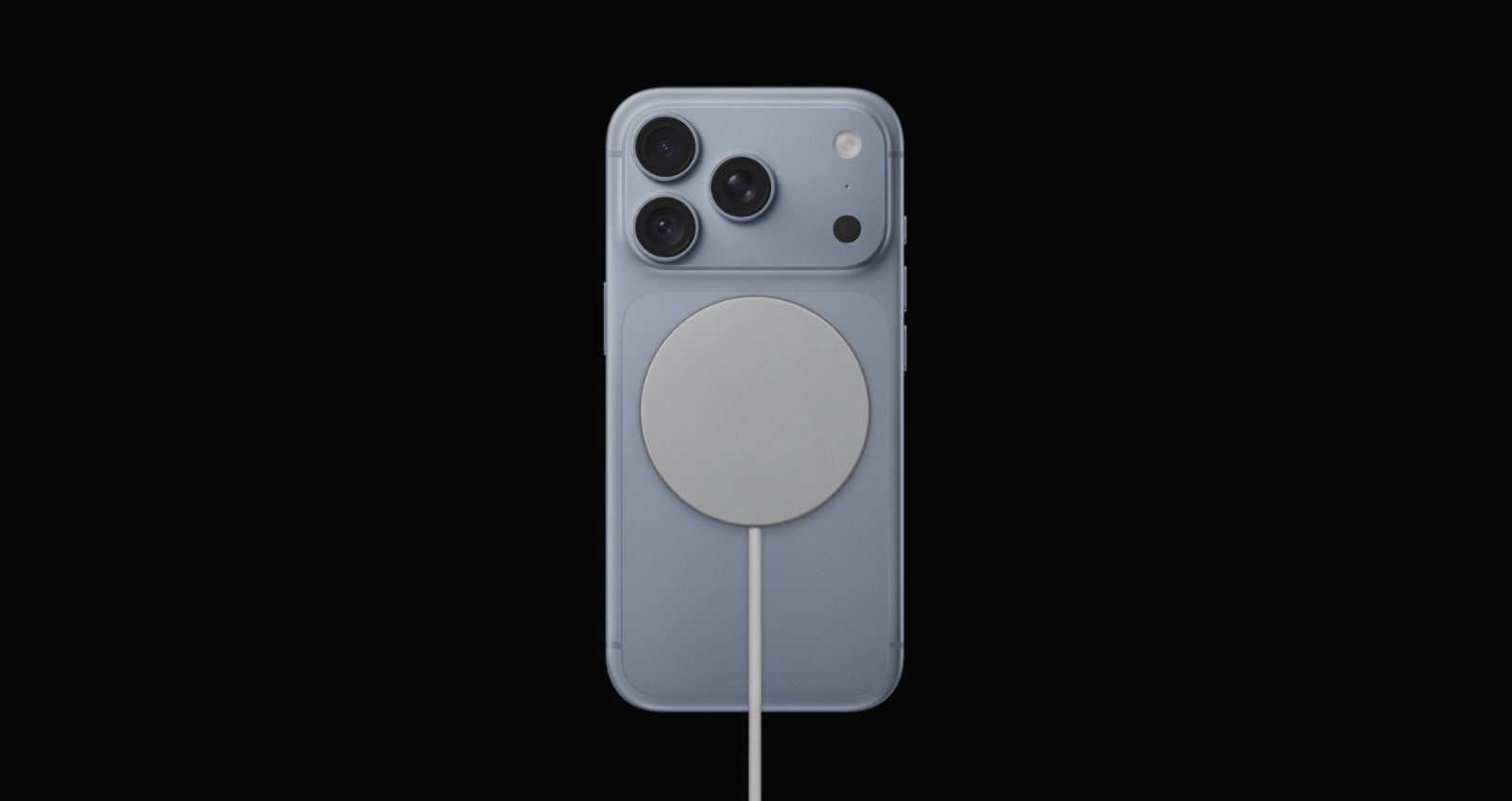
L'écran À l'écoute d'Apple Music s'adapte enfin au mode paysage sur iPhone, un affichage qui prend tout son sens lorsque le téléphone repose sur un chargeur MagSafe posé à l'horizontale sur un bureau ou une table de nuit. Il est initialement pensé pour l'iPhone Duo, comme d'autres apps Apple.

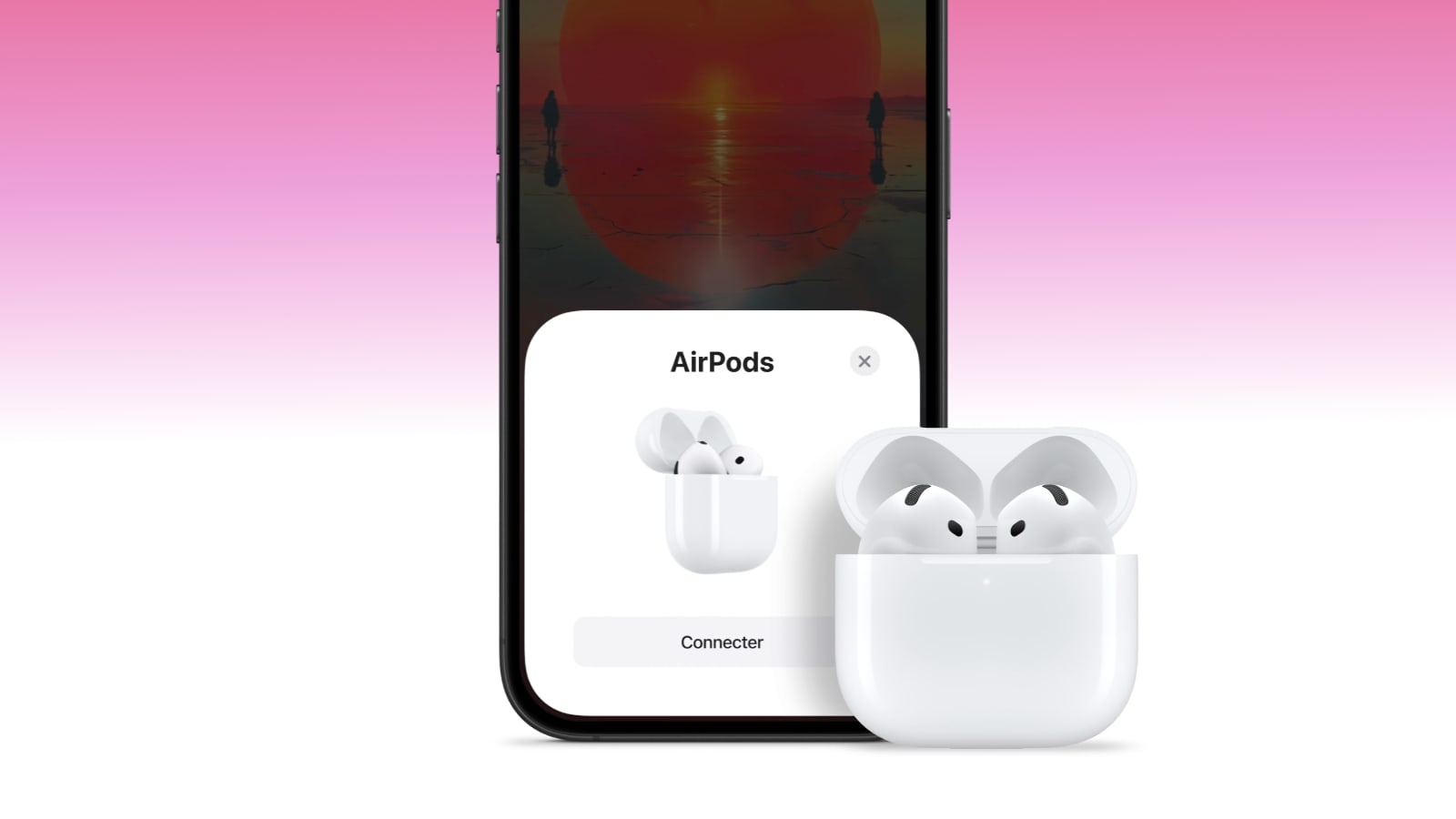
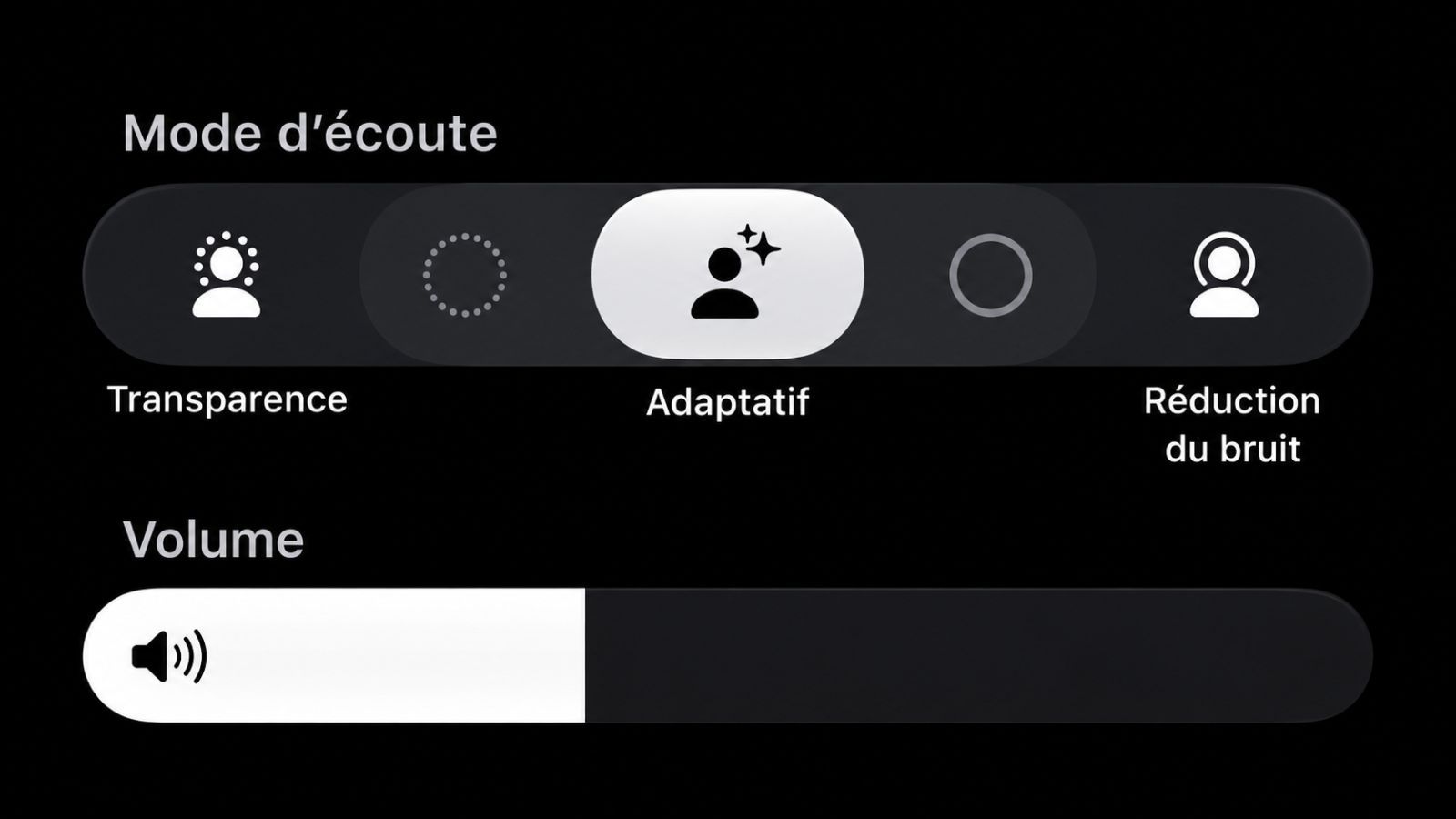
La page réglages consacrée aux AirPods a par ailleurs été repensée. Le mode Adaptatif s'accompagne maintenant d'un curseur permettant d'en ajuster l'intensité, pour pencher davantage vers la transparence ou, à l'inverse, vers la réduction active du bruit.
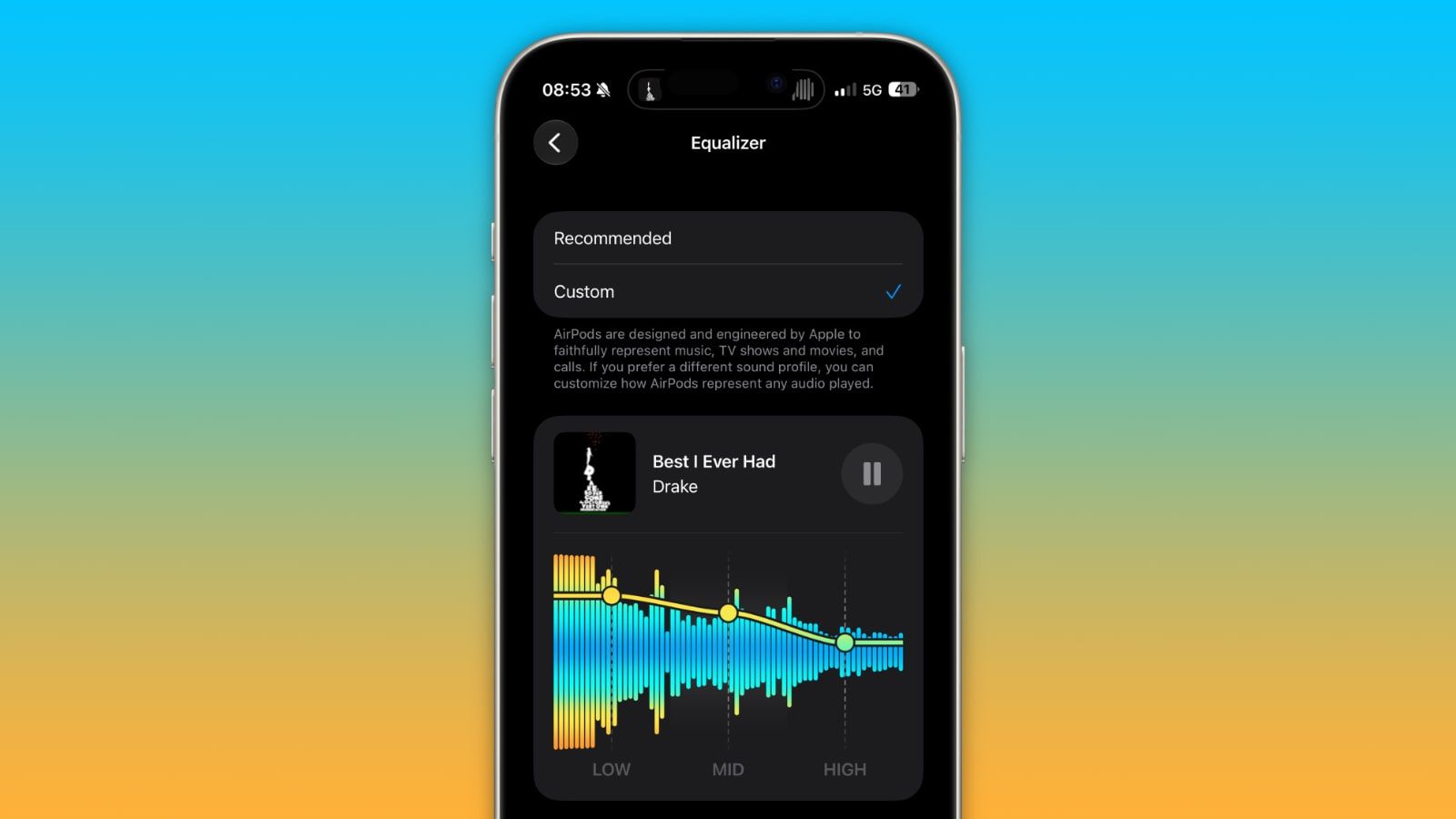
Les AirPods ont également droit à une fonctionnalité demandée de longue date, l'égaliseur ! Il est désormais possible de régler les basses, les mediums et les aigus indépendamment ! Rendez-vous dans les réglages des écouteurs.
Safari
Apple a revu la barre compacte de Safari sans grande annonce. Le bouton situé en bas à droite, autrefois un simple menu, ouvre désormais directement la liste des onglets. Le bouton Partager, lui, n'a pas disparu : il se cache derrière un appui prolongé sur la barre d'adresse.
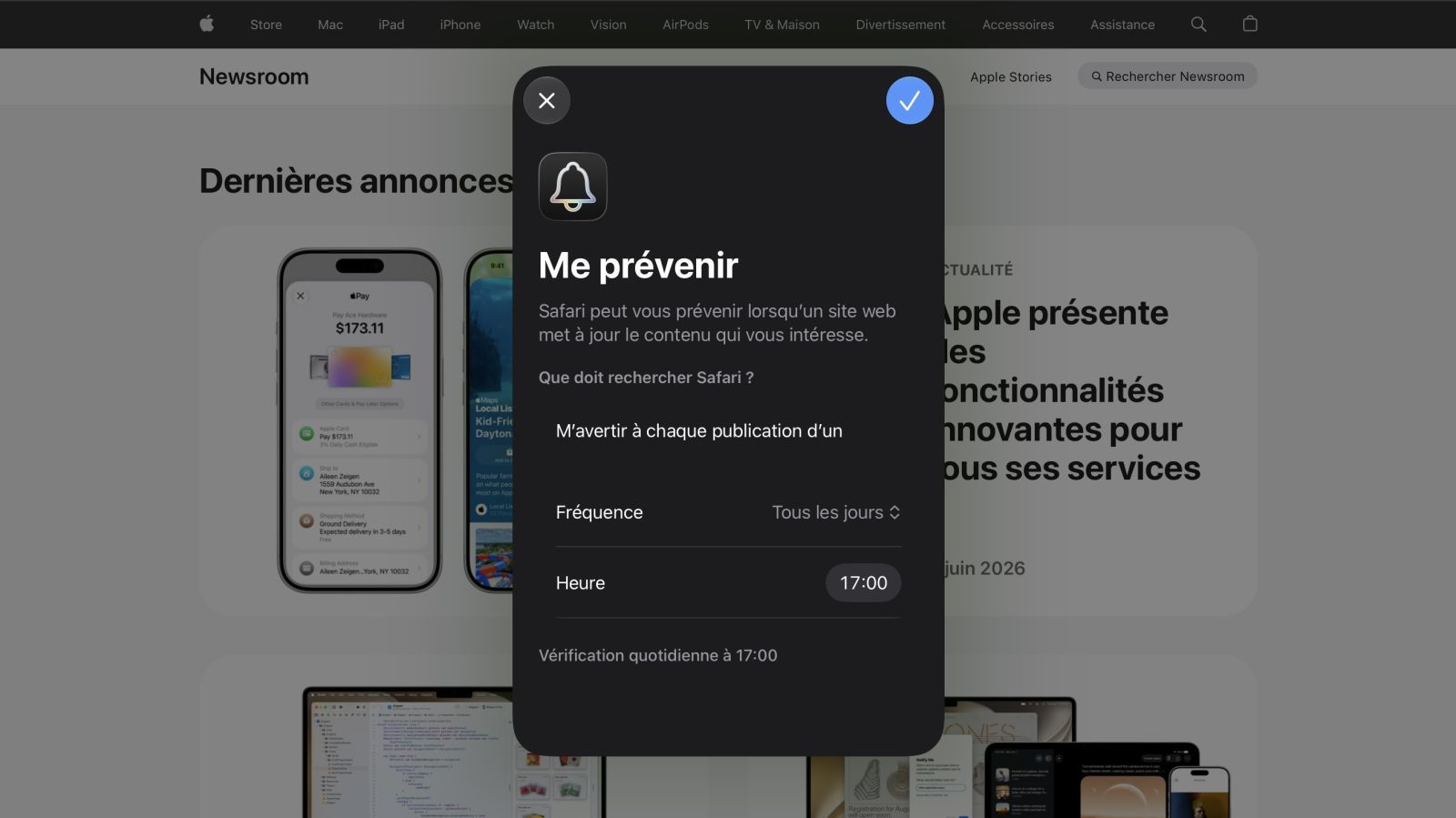
C'est plus une information qu'une fonctionnalité inconnue mais cela reste important à savoir. Rappelons que "Me prévenir" est la fonctionnalité phare de Safari cette année, pour suivre les évolutions d'un site.
Bonus : le coller rapide !
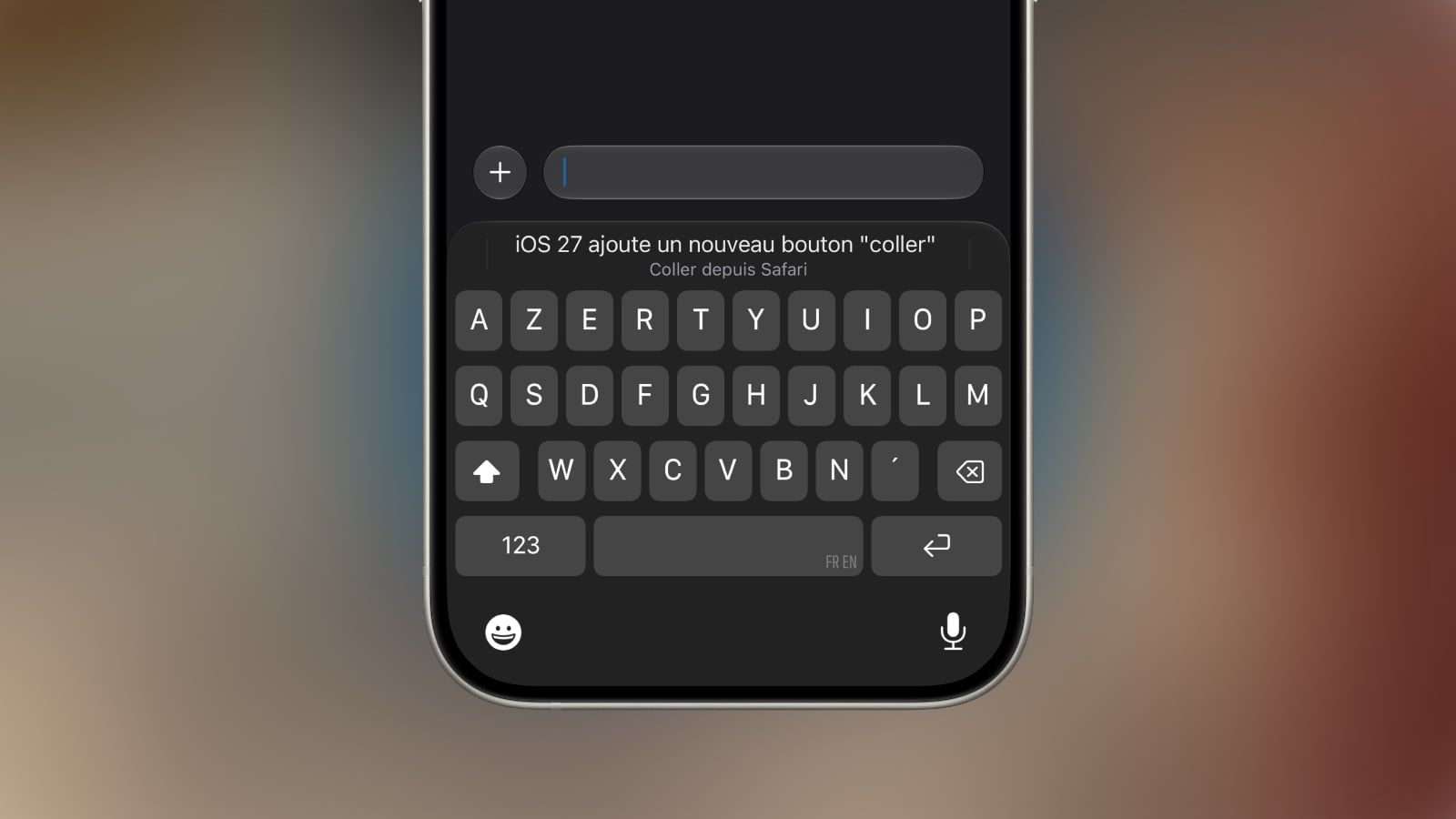
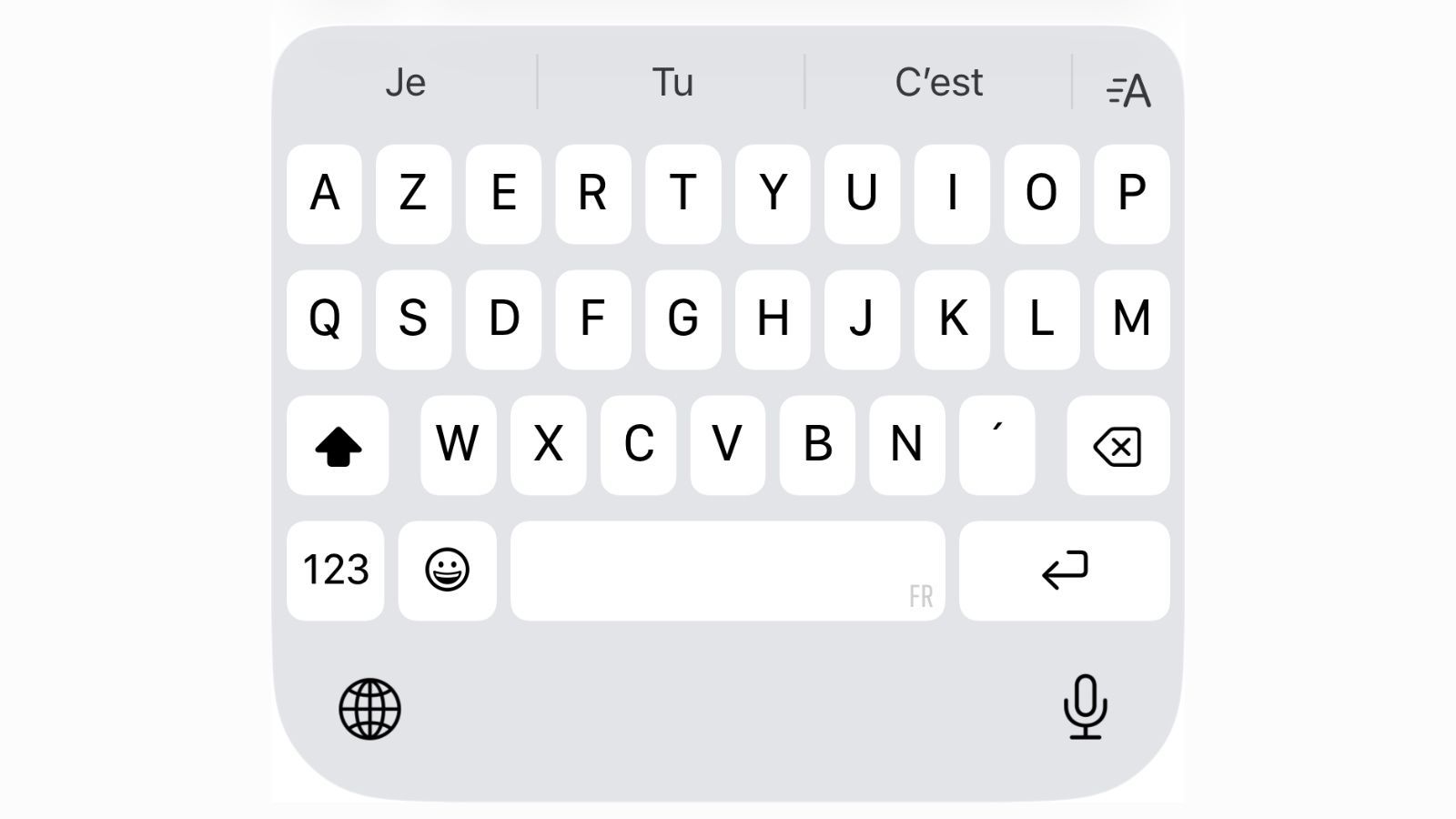
Avec iOS 27, lorsqu’un utilisateur copie du texte, un lien ou même une photo, puis ouvre un champ de saisie dans une autre application, un nouveau raccourci apparaît automatiquement au-dessus du clavier.
Il suffit alors d'appuyer dessus pour coller l'élément. Une étape de moins qui permet de gagner un temps fou !
 RC pour iOS 27, iPadOS 27, macOS 27, tvOS 27, watchOS 27 et visionOS 27