Comment utiliser le nouvel outil Dessin dans Messages d’iOS 27
 Medhi Naït Mazi
- Il y a 4 mois
- 💬 Réagir
- 🔈 Écouter

 Avec iOS 27 et iPadOS 27, Apple a complètement repensé l’outil de dessin dans Messages. Fini les détours compliqués : il existe désormais une application Dessin dédiée, beaucoup plus simple et puissante, accessible directement dans la conversation. Voici le tutoriel complet pour créer et envoyer des dessins, messages manuscrits ou croquis personnels à vos contacts.
Ce qui change avec iOS 27
- Un vrai outil Dessin visible parmi les apps iMessage (plus besoin de tourner l’iPhone en paysage).
- Fonctionne en portrait et paysage.
- Outils de dessin enrichis : stylo, surligneur, crayon, pinceau, formes, signature, texte, autocollants, loupe, etc.
- Le destinataire reçoit le dessin sous forme d’image qu’il peut agrandir ou enregistrer dans Photos.
Note : cette fonctionnalité est actuellement disponible uniquement dans les bêtas développeurs d’iOS 27 / iPadOS 27 (juin 2026). La version finale arrive cet automne.
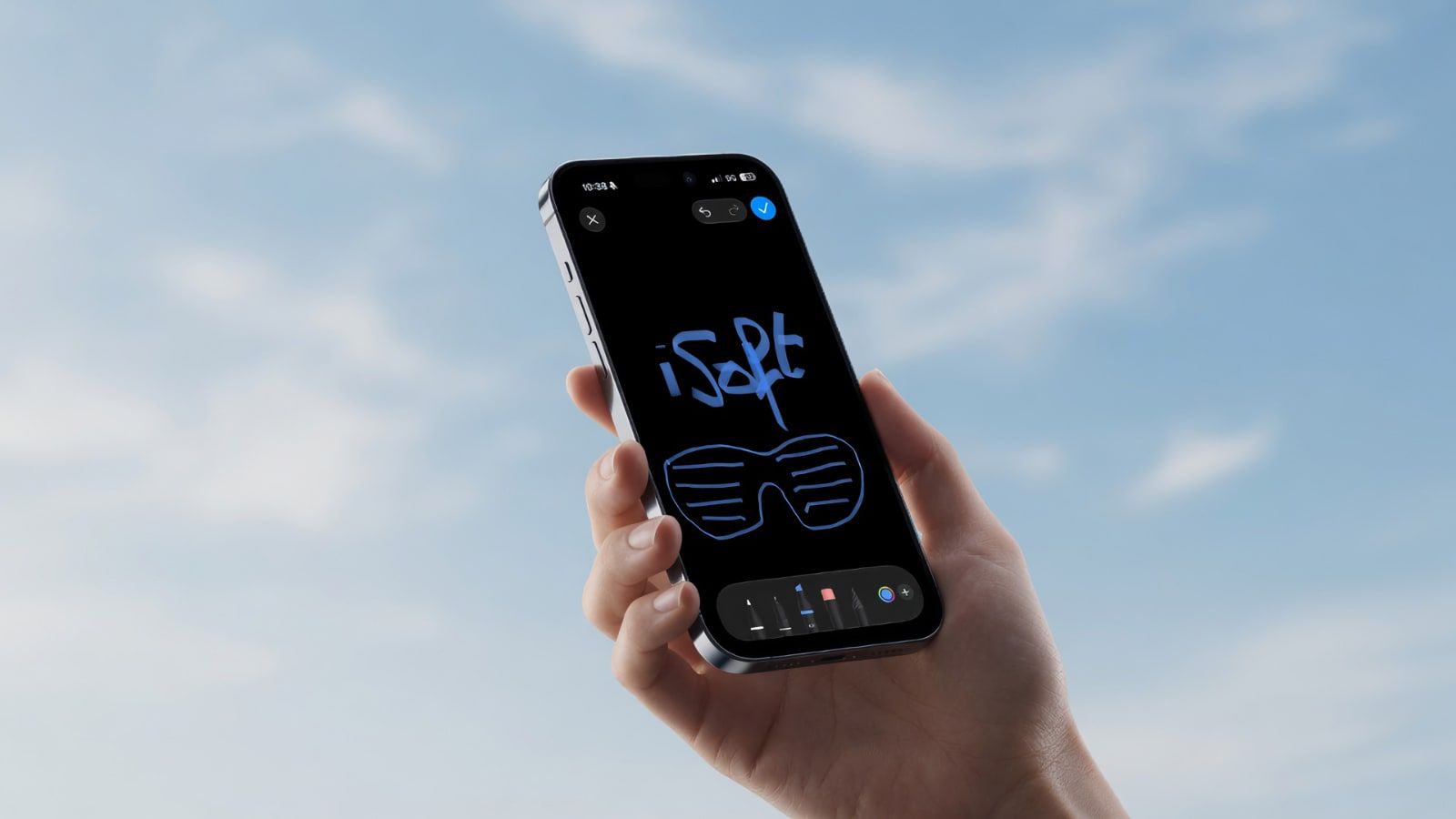
Comment dessiner et envoyer un message manuscrit sur iPhone ou iPad
- Mettez à jour votre iPhone en iOS 27 (ou iPad en iPadOS 27).
- Ouvrez l’application Messages et entrez dans une conversation (iMessage, RCS ou MMS).
- Appuyez sur le bouton + à gauche du champ de saisie.
- Sélectionnez Dessin dans la liste des apps.
- Choisissez votre outil en bas de l’écran (glissez vers la gauche pour voir tous les outils : stylo, surligneur, crayon, gomme, etc.).
- Dessinez ou écrivez à la main avec un doigt (ou le Pencil sur iPad).
- Appuyez sur le bouton + pour ajouter des formes, une signature, du texte, un autocollant ou une loupe.
- Quand vous avez terminé, appuyez sur la coche ✅ puis sur le bouton d’envoi.
Le dessin est envoyé en tant qu'image. Le destinataire peut l’agrandir, le sauvegarder dans Photos (appui long → Enregistrer) ou le partager.
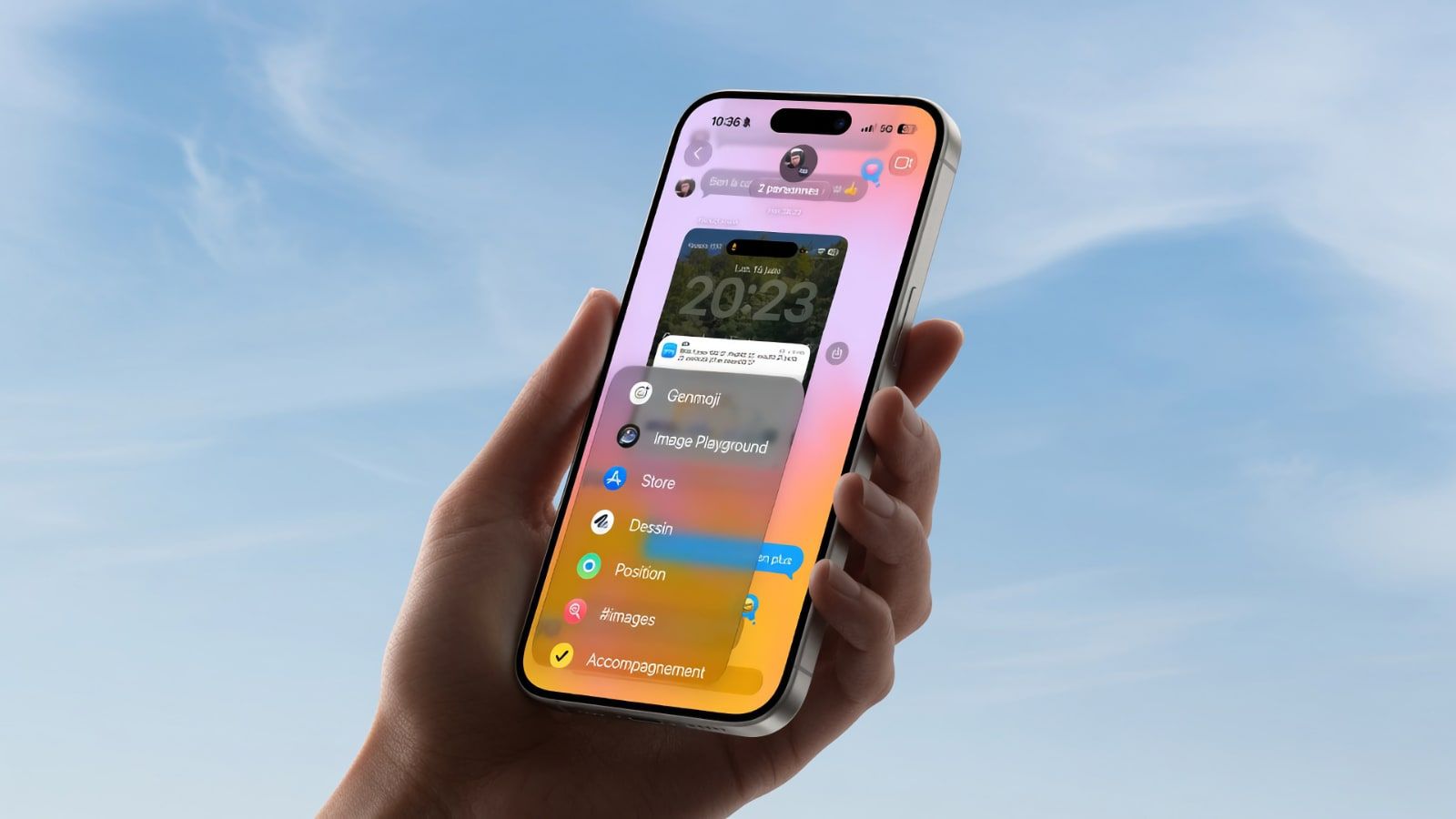
Astuces pour aller plus loin
- Pendant votre dessin, vous pouvez zoomer sur le canvas pour plus de précision.
- Les couleurs et l’épaisseur des traits sont entièrement personnalisables (comme pendant l'annotation de photos).
- Le dessin reste modifiable tant que vous n’avez pas envoyé.
- Digital Touch (cœurs battants, effets animés) est toujours disponible en parallèle.
Et sur Mac ?
Pour le moment, il n’y a pas d’équivalent dans Messages sur macOS 27. Vous pouvez cependant créer de petits dessins ou signatures via l’application Aperçu avec le trackpad. Cette nouvelle fonctionnalité rend les conversations beaucoup plus personnelles et créatives. Parfait pour les anniversaires, les mots doux ou simplement pour envoyer un petit croquis rapide !
 RC pour iOS 27, iPadOS 27, macOS 27, tvOS 27, watchOS 27 et visionOS 27