iPhone : comment déplacer le curseur avec précision grâce à deux astuces simples
 Alexandre Godard
- Il y a 5 mois
- 💬 7 coms
- 🔈 Écouter


 Suite à notre précédent article sur l’urgente nécessité pour Apple d’améliorer l’auto-correcteur de l’iPhone, nous nous sommes rendu compte que beaucoup d’utilisateurs ignoraient encore deux astuces pourtant très simples. Rapides et utiles au quotidien, elles permettent de reprendre un peu le contrôle sur un clavier parfois… imprévisible.
iPhone : deux gestes "méconnus du grand public" pour placer le curseur exactement où vous voulez
Corriger une faute de frappe au milieu d’un long message peut vite tourner au cauchemar. Par défaut, tenter de placer le curseur au bon endroit revient souvent à taper à côté, recommencer, rater encore. Pourtant, iOS propose depuis plusieurs années deux techniques simples qui règlent ce problème en quelques secondes.
Suite à notre précédent article sur l'urgence pour Apple de corriger son auto-correcteur pour iPhone, nous avons remarqué que certains utilisateurs n'étaient pas au courant de ces deux petites méthodes. Cet article leur est destiné.
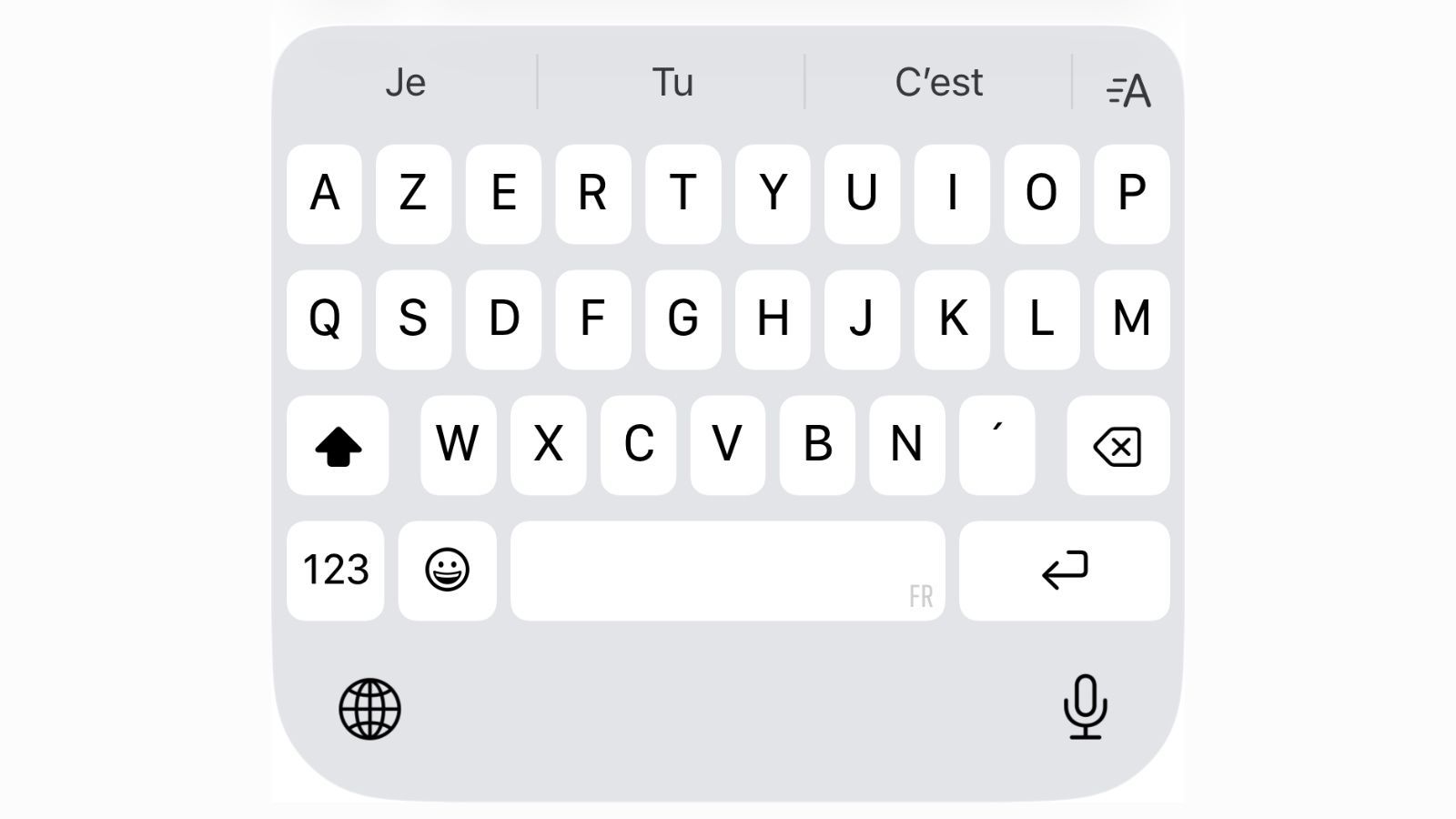
La première méthode
La première repose sur la barre d’espace. En maintenant le doigt appuyé sur cette touche, le clavier se transforme en véritable pavé tactile, chose que l'on avait vue avec la fonction trackpad depuis iOS 12 (et même avant avec iOS 9 et le 3D Touch). Toutes les lettres s’effacent visuellement et il suffit alors de glisser le doigt dans n’importe quelle direction pour déplacer le curseur caractère par caractère, ou ligne par ligne. C’est précis, rapide, et particulièrement utile pour naviguer dans un paragraphe entier sans lever le doigt. Dès que le curseur est bien positionné, on relâche pour continuer à taper normalement.
La deuxième méthode
La seconde technique fonctionne directement dans le texte, c'est évidemment la plus connue des utilisateurs. Un appui prolongé sur n’importe quel mot fait apparaître une petite loupe qui affiche en gros le passage concerné. En faisant glisser le doigt, on peut se faufiler précisément entre deux lettres, au coeur d’un mot ou entre deux termes très proches. C’est particulièrement pratique sur un mot ou une ponctuation, là où le clavier pavé tactile manque parfois de finesse.
Ces deux gestes se complètent bien : le mode pavé tactile excelle pour les déplacements de grande amplitude, tandis que la loupe est imbattable pour les ajustements millimètre par millimètre. Aucun réglage à activer, aucune application tierce nécessaire. Ils fonctionnent dans Messages, Mail, Notes et la totalité des apps qui acceptent la saisie de texte. Une astuce qui compte parmi nos plus de 600 tutos !
 Un curseur pour Liquid Glass parmi les nouveautés d'iOS 27
 iPadOS 26 bêta 3 agrandit le curseur lorsqu'on le secoue
 Pas d’iPhone 18 standard en 2026, confirmation du fournisseur Largan Precision
 Apple Watch Series 12 : l'étude qui valide la précision des capteurs
 Les astuces pour bien configurer son nouvel iPhone
 Démontage de l’iPhone 17 Pro par REWA : reparabilité, astuces, batterie