🔥 La règle d'or pour acheter le bon écran externe de Mac
 Alexandre Godard
- Il y a 9 mois
- 💬 9 coms
- 🔈 Écouter


 C’est rarement, voire jamais évoqué, mais l’information la plus importante avant d’acheter un écran externe pour l’intégrer à l’écosystème Apple reste le PPI. Si ce dernier n’est pas suffisant, le rendu à l’écran risque d’être clairement décevant. On vous explique tout avec une règle d'or à retenir en fin d'article.
PPI : l’info cruciale à vérifier avant d’acheter un écran externe pour votre Mac
Vous envisagez d’acheter un écran externe pour votre Mac ? Vous n’êtes pas seul dans cette quête. Entre le Studio Display d’Apple qui commence à accuser son âge et le Pro Display XDR aux tarifs stratosphériques (et souvent en rupture de stock), Apple ne facilite clairement pas la vie de ses clients sur le marché des moniteurs externes.
Heureusement, le marché regorge d’alternatives séduisantes proposées par d’autres fabricants. Samsung, LG, Dell, BenQ… les options ne manquent pas. Mais attention : tous les écrans ne se valent pas sur macOS, et nombreux sont ceux qui ont vécu la déception d’un achat mal calibré.
Avant de craquer pour un écran externe aux spécifications alléchantes, il existe une donnée technique absolument fondamentale que vous devez impérativement vérifier. Une donnée souvent négligée par les acheteurs, rarement mise en avant par les vendeurs, mais qui fera toute la différence entre une expérience visuelle sublime et une frustration quotidienne.
Cette donnée, c’est le PPI.
Le PPI : la clé d’un affichage parfait sur Mac
PPI signifie “Pixels Per Inch”, soit pixels par pouce en français. C’est une mesure de la densité de pixels d’un écran. En d’autres termes, il s’agit du nombre de pixels que l’écran peut afficher sur une distance d’un pouce (2,54 cm).
Le principe est simple : plus le PPI est élevé, plus l’image affichée sera fine, nette et agréable à regarder. À l’inverse, un PPI trop faible rendra les pixels visibles, créant un effet de crénelage sur le texte et une image globalement moins définie.
Vous vous demandez peut-être : “Pourquoi cette donnée est-elle plus importante que la résolution elle-même ?” Excellente question.
Pourquoi le PPI compte plus que la résolution ?
Prenons un exemple concret. Un écran 4K (3840 × 2160 pixels) semble impressionnant sur le papier. Mais selon la taille de la dalle, l’expérience visuelle sera radicalement différente :
- Sur un écran de 27 pouces, ce 4K offre environ 163 PPI (de base)
- Sur un écran de 32 pouces, ce même 4K descend à seulement 138 PPI
La différence ? Sur 32 pouces, le texte manquera de netteté, la mise à l’échelle de macOS deviendra floue, et vous risquez une fatigue visuelle après quelques heures d’utilisation.
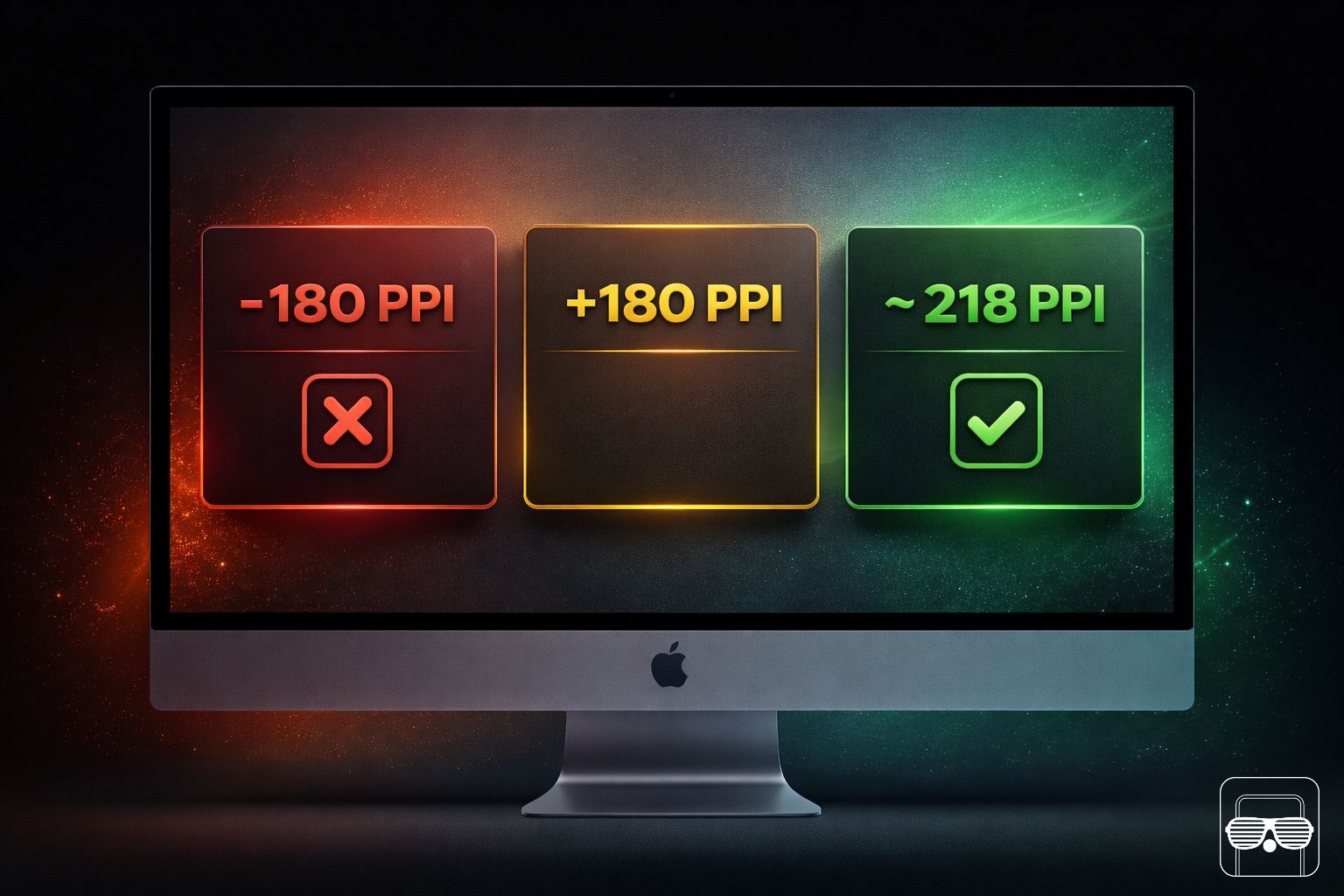
C’est précisément pour cette raison qu’Apple a toujours été obsédée par la densité de pixels. Avec l’introduction des écrans Retina, la marque a défini un standard : environ 218 PPI pour une expérience visuelle optimale à distance normale d’utilisation.
Les seuils de PPI à connaître pour votre Mac
macOS a été optimisé pour fonctionner idéalement avec des écrans affichant environ 218 PPI. Ce n’est pas un hasard : c’est exactement la densité que vous trouvez sur :
- Les MacBook Pro et Air récents
- L’iMac 24 pouces
- Le Studio Display d’Apple
- Le défunt iMac 27 pouces 5K
À cette densité, macOS applique une mise à l’échelle × 2 parfaite : chaque élément d’interface est dessiné avec quatre pixels physiques (2×2) pour un pixel logique. Le résultat ? Une netteté absolue sans aucune interpolation floue.
Pour un écran 27 pouces
- 4K (3840 × 2160) – 163 PPI (imparfait)
- 5K (5120 × 2880) – ~218 PPI (parfait)
- 6K (6016 × 3384) – ~252 PPI (parfait, mais hors de prix)
Pour un écran 32 pouces
- 4K (3840 × 2160) – ~138 PPI (imparfait)
- 5K (5120 × 2880) – ~184 PPI (correct)
- 6K (6016 × 3384) – ~218 PPI (parfait)
L’erreur classique : acheter un 4K 32 pouces sans vérifier le PPI
C’est probablement l’achat le plus regretté par les utilisateurs Mac. Sur le papier, un écran 4K de 32 pouces semble être une excellente affaire : grand, haute résolution, souvent abordable. Mais avec moins de 218 PPI, vous vous retrouvez avec :
- Du texte qui manque de finesse
- Une mise à l’échelle de macOS qui compense mal
- Des icônes et polices qui semblent “molles et floues”
- Une expérience bien en deçà de votre MacBook
Apple a optimisé macOS pour du ~218 PPI. Descendre en dessous, c’est passer d’un écran Retina à un écran non-Retina. La régression est réelle et se voit clairement à l'écran.
Les alternatives viables à l’écosystème Apple
Si les écrans Apple ne correspondent pas à votre budget ou vos besoins, voici les caractéristiques à privilégier :
Pour du 27 pouces
- Visez une résolution 5K (5120 × 2880) minimum
- Les meilleurs moniteurs sur Amazon : Asus ProArt PA27JCV, BenQ PD2730S, LG UltraFine 27MD5KL-B
Pour du 32 pouces
- Visez une résolution 6K (6016 × 3384) ou proche
- Les meilleurs modèles sur Amazon : Asus ProArt Display PA32QCV
Conclusion : n’achetez jamais sans vérifier le PPI
Le marché des écrans externes est un champ de mines pour les utilisateurs Mac. Entre les références qui se multiplient, les marketing trompeurs axés uniquement sur la résolution, et l’absence de standardisation, il est facile de se perdre.
Mais armé de cette connaissance du PPI, vous disposez désormais de la boussole qui vous permettra de faire le bon choix. Votre écran est l’interface entre vous et votre Mac. Vous allez le regarder des heures chaque jour, pendant des années. Cet investissement mérite que vous preniez le temps de vérifier ce chiffre souvent oublié, mais absolument déterminant.
Vérifiez bien cette donnée dans la description initiale du produit. Même si elle n’est pas mise en avant par les constructeurs, elle est très souvent, voire presque toujours, indiquée dans les premières lignes.
Retenez cette règle d’or : visez 218 PPI pour une expérience Retina parfaite, acceptez 180 PPI minimum si le budget est serré, mais fuyez tout ce qui descend en dessous.
Note : iPhoneSoft utilise des liens affiliés chaque fois que cela est possible. Lorsque vous cliquez sur un lien et effectuez un achat, il se peut que nous recevions une petite commission, ce qui nous aide à maintenir ce site et ne génère aucun surcoût pour vous.
 Apple devrait contourner la nouvelle règle européenne sur les batteries en 2027
 iOS 26.4 : Apple règle le correcteur automatique du clavier iPhone
 "Apple n'innove plus" : Zuckerberg règle ses comptes avec Apple
 iPhone Duo : l’écran externe pourrait améliorer vos appels vidéo avec Edge Light
 Twelve South PowerCapsule : une batterie externe MagSafe vraiment premium ?
 Lexar lance l'ES5, son SSD externe ultra rapide compatible MagSafe