Le secret pour des dossiers Mac beaucoup plus stylés
 Alexandre Godard
- Il y a 6 mois
- 💬 Réagir
- 🔈 Écouter


 Personnaliser l’icône d’un dossier sur Mac est une astuce simple, souvent méconnue, qui permet pourtant de transformer complètement l’apparence de macOS. Voici la méthode pour se démarquer en quelques clics, sur n’importe quelle version logicielle.
L’histoire des dossiers sur Mac
Vous ne le saviez peut-être pas, mais macOS permet depuis longtemps de remplacer l’icône bleue standard de n’importe quel dossier par l’image de votre choix. Une fonctionnalité native, sans application tierce, qui suffit à transformer radicalement l’apparence. Un post partagé par le compte X @tar_uniqueee a remis cette astuce sur le devant de la scène cette semaine, cumulant plus de 600 000 vues en quelques heures.
Depuis Mac OS 7
Cette fonctionnalité est disponible depuis Mac OS 7 (sorti en 1991), voire un peu plus tôt dans les versions antérieures du système Macintosh (années 1980-1990).
Petite évolution récente (macOS 26 Tahoe – 2025)
Apple a ajouté en 2025 une fonctionnalité native plus simple pour personnaliser les dossiers dans macOS Tahoe directement via le menu Fichier ou clic droit : on peut choisir une couleur, un symbole, un emoji ou une image de manière plus intégrée, sans forcément passer par le copier-coller. Mais ce n’est qu’une amélioration ergonomique ; la personnalisation complète existait déjà largement avant.
Comment personnaliser un dossier sur Mac ?
La méthode est d’une simplicité désarmante. Il faut d’abord disposer d’une image au format PNG, idéalement avec un fond transparent pour un rendu propre.
- Sélectionnez cette image dans le Finder.
- Ouvrez sa fenêtre Informations avec le raccourci Cmd + I.
- Cliquez sur l’aperçu de l’image en haut à gauche de cette fenêtre.
- Copiez-la avec Cmd + C.
- Ouvrez ensuite la fenêtre Informations du dossier cible, de la même façon.
- Il ne reste plus qu’à cliquer sur l’icône du dossier en haut à gauche de cette fenêtre, et à coller l’image avec Cmd + V.
L’icône change instantanément, sans redémarrage.
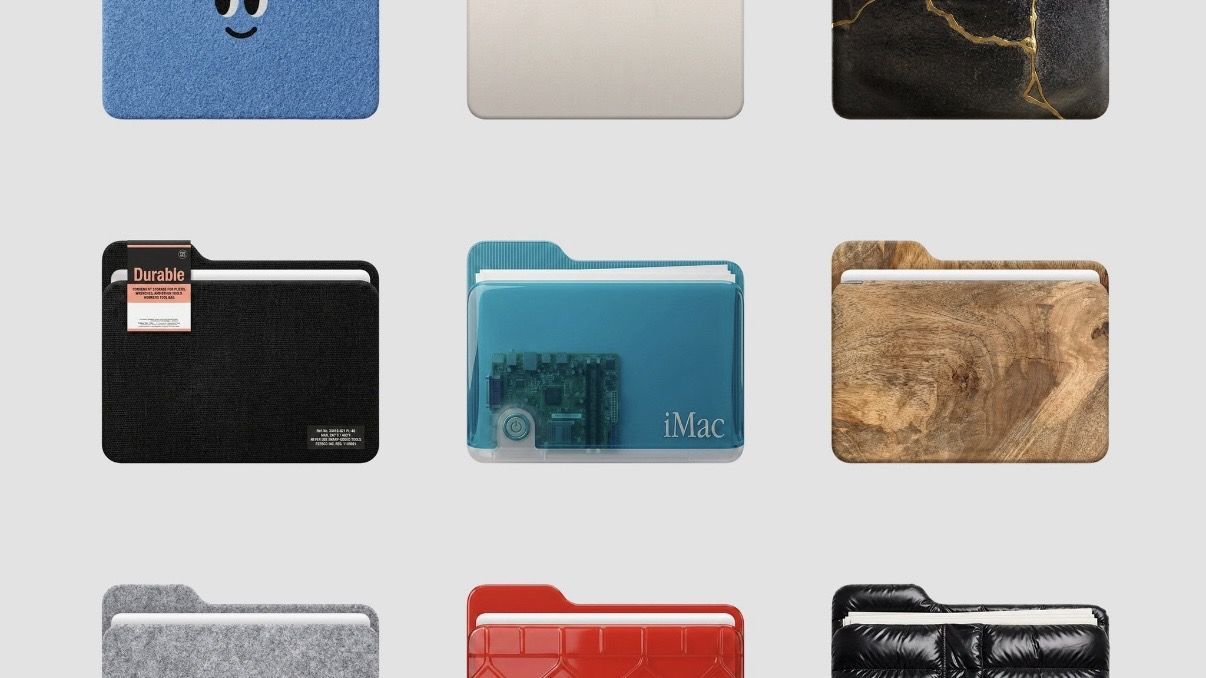
Ce qui a particulièrement retenu l’attention, c’est que le créateur a également partagé un dossier complet d’icônes personnalisées prêtes à l’emploi, disponible en téléchargement via son post sur X. D'autres se sont amusés à faire la même chose, vous pouvez retrouver leurs créations via les posts X en fin d'article.
Une petite astuce simple mais efficace pour rendre les dossiers moins austères, malgré les options de personnalisation plus poussées ajoutées par Apple dans l’app Fichiers cette année. Les utilisateurs les plus créatifs vont même jusqu’à concevoir de véritables espaces de travail visuels, avec des icônes thématiques organisées par projet ou par catégorie.
— Taras (@tar_uniqueee) April 15, 2026
thank u all for the love!!! didn't expect this many likes. compiled all my experiments from yesterday into a figma file
— jerrywang (@notjerrywang) April 17, 2026
s/o again to @tar_uniqueee for the inspiration! https://t.co/D5SbVrJaso pic.twitter.com/WeCOlDR6Zz
 Les nouveaux Styles Photographiques sont bien exclusifs aux iPhone 18 Pro
 Apple préparerait quatre styles différents pour ses lunettes connectées
 iOS 26 : Image Playground gagne de nouveaux styles avec ChatGPT
 iPad 12 / iPad mini 8 : vers des bordures d’écran beaucoup plus fines
 L'iPhone 18 Pro Max devrait coûter beaucoup plus cher à produire
 Mac mini portable : un projet génial, mais (beaucoup) plus cher qu’un MacBook Air